

使用
设置与首次同步
Section titled “设置与首次同步”/setup 依次处理语言、服务器、TMDB、提供方、媒体库和首次同步。Plex 支持 PIN/连接发现;Jellyfin/Emby 支持用户名密码或密钥。每一步只有服务器接受后才前进。跳过会离开向导;首次同步会跟踪到终态,失败时显示详情和重试。
同步与完整重新扫描
Section titled “同步与完整重新扫描”仪表板的同步从当前命名服务器导入电影/剧集,解析 TMDB 并更新元数据。INCLUDED_SECTIONS 或媒体库列表限制范围。没有 GUID 的项目仍会显示为未解析。
普通同步默认增量,只重新解析自上次同步以来变化过的项目。有一类项目刻意不受这个跳过约束:存储的 TMDB 身份与媒体服务器自身的电影/剧集类型相矛盾的项目每次都会重新处理,因此陈旧的错配不可能永远躲过增量同步(参阅修正 TMDB 匹配)。完整重新扫描重新读取全部项目、核对已删除项目并发现外部海报变化,但不会删除快照/修订,也不会自动应用海报。
任务会实时显示排队、阶段、进度、尝试和结果。刷新页面不会取消;等价请求会复用活动任务。
大型媒体库操作
Section titled “大型媒体库操作”媒体库在服务器端按类型、媒体库、活动/忽略、缺少海报、全部候选、MediUX 候选、变化、评分和流派搜索筛选。可按标题、年份、评分、时长、最近变化或添加日期排序;打开项目再返回会保留 URL 条件。
另有一个独立的图片覆盖筛选:已应用到此服务器、已导出到 Kometa、需要图片、覆盖状态未知。Review 使用同一个控件,取值在两处含义相同,所以链接可以互换。依赖它们之前请先读图片覆盖:它们陈述的是 PosterPilot 做过什么,而不是标题有没有海报。
批量操作可选择本页或选择全部结果,并显示已加载与总数。全部结果由精确筛选在服务器端物化;更改查询会使选择失效。
Review 收件箱
Section titled “Review 收件箱”Review 按新项目、未解析、无候选、建议就绪、已暂存、部分失败、外部变化、忽略、完成组织。可筛选、排序并保存视图。打开项目后,上一个/下一个/返回会保留上下文。状态筛选旁边就是图片覆盖筛选,两者回答的问题不同:“状态”是你在流程里走到了哪一步,“覆盖”是目的地上实际发生了什么。
按槽位比较当前、建议和暂存海报。接受建议是明确操作;仅打开页面不会保存。键盘快捷键不会在编辑控件或模态框中触发。
应用并下一个使用普通预览/确认,等待任务和写入后验证,只有全部选定目的地成功才前进。失败、跳过或部分结果会留在当前项目并显示详情与重试。
修正 TMDB 匹配
Section titled “修正 TMDB 匹配”下游的一切——会去找哪些图片、写入哪条 Kometa 条目、同一标题的两个副本如何被认作同一个——都取决于 PosterPilot 为项目解析出的 TMDB 身份。
TMDB 给电影和剧集分别编号:电影 105 与剧集 105 是两个毫不相干的标题。媒体服务器已经知道项目属于哪一种,PosterPilot 以此为准,只在该命名空间内解析。项目携带的 GUID 按固定优先级尝试:先 TMDB ID,再 IMDb,最后 TVDB。直接给出的 TMDB ID 会从对应端点回读校验——剧集按剧集查、电影按电影查——只存在于另一命名空间的 ID 解析不成功。IMDb 或 TVDB ID 走 TMDB 的 find 端点,并且只接受对应的结果分组,命中另一分组会被丢弃而不是借用。实际效果是剧集库不可能再解析成电影。TMDB 回答“不在此命名空间”会让项目保持未解析,这与网络或凭据失败不同:后者会让项目既未解析又未同步,下次同步会重试,而不是接受一个错误答案。
命名空间保护出现之前的版本可能已经存下了类型错误的 TMDB 身份,而修好解析器并不会追溯修正数据库里已有的行。所以升级之后 PosterPilot 会统计它们,并在每个页面顶部的横幅里说明——“有 N 个旧版 TMDB 匹配需要规范化。”——附带规范化匹配操作,并注明这次定向修复会纠正电影和剧集身份,无需完整重新扫描,也不会应用图片。
计数范围刻意收得很窄:只包含当前服务器上、存储的 TMDB 媒体类型与媒体服务器自身类型相矛盾的项目;不包含手动固定的项目,因为固定是你对身份的声明,优先于任何自动修复;也不包含已经离开媒体库的副本。这个数字每次显示都会从数据库重新统计,因此恢复备份或手工改动数据行都不需要额外修复标志位,而没有待处理项时横幅会自行消失。
规范化匹配会派发一个范围恰好限定为这些项目的修复任务:在正确的命名空间内重新解析并重新补全元数据,仅此而已——它不应用图片、不改动已暂存的选择,也不遍历媒体库的其余部分。任务运行期间横幅会显示进度并链接到仪表板;任务以失败、部分完成、取消或中断结束时,控件会变成重试规范化。每台服务器同时只能运行一个修复任务,再启动一个会指出已经占用该范围的那个任务。
为什么完整重新扫描是后备手段,而不是修复手段
Section titled “为什么完整重新扫描是后备手段,而不是修复手段”仪表板的完整重新扫描会重新读取整个服务器媒体库:核对、重新解析、重新补全每一个项目,并重新观察它当前的图片(服务器上被改动过的会标记为待审核)。它保留原图与历史,绝不自动应用图片。当你怀疑本地缓存整体已经失真时——恢复备份之后,或者在媒体服务器上做过大规模修改之后——它才是对的工具。
对身份错配它是错的工具,原因有两个。其一,PosterPilot 已经能点名受影响的项目:定向修复只触碰这些行,而完整重新扫描要为同一个结果付出遍历整个媒体库、外加一整轮媒体服务器和 TMDB 请求的代价。其二,等待同样有效:待处理的类型不匹配不受增量跳过约束,普通同步下次扫到它们时就会重新处理,修复任务只是让你现在就修好,而不是它们唯一的修复途径。
当问题是“我的本地副本整体还准确吗”时才用完整重新扫描——而不是在答案已经是一份名单的时候。
手动固定匹配
Section titled “手动固定匹配”按标题、年份和电影/剧集类型搜索未解析或匹配错误的项目。结果包含 TMDB 身份与用于区分的元数据。确认前会立即从 TMDB 重新读取该身份,因此在搜索与确认之间消失的候选会被拒绝而不是被固定,TMDB 无法访问时你当前的匹配也不受影响。确认成功会固定该身份、让旧身份下发现的候选退役,并记录一条审计事件。不会应用任何图片——请重新运行查找封面,为新身份发现图片。
固定具有权威性:同步不会覆盖它,规范化清理也会跳过它。替换和清除同样必须是明确操作。清除会立即改用项目自身存储的 IMDb/TVDB ID 重试自动解析——TMDB ID 那一列属于固定值,只有这些独立 ID 可以安全复用——并报告结果:恢复了自动匹配、没有找到匹配,或者无法执行解析。两个 ID 都没有的项目只是重新变得可解析,之后的同步可以补上新的 TMDB GUID。每一次转换(固定、替换、清除、已解析、未解析)都保留在项目的匹配审计记录里。
提供方故障相互隔离。临时故障时可以保留该提供方最后已知可用的候选并标记为陈旧;之后一次成功返回的空结果会清除它们,而不是把“没有候选”当成故障。
发现并暂存海报
Section titled “发现并暂存海报”项目中的查找封面会查询启用的提供方,按提供方/套装分组海报与背景,剧集还包含季海报和标题卡。可以暂存单个槽位、整个套装或混合选择。最高评分候选会标记,但仍需明确接受。
提供方卡片按你在设置 → 元数据与提供方里配置的顺序排列,而不是按发现恰好完成的顺序——后者只记录了哪个提供方先响应。这个顺序既是展示顺序,也是得分完全相同的候选之间的决胜条件;它绝不会推翻不相等的得分,所以你排在最后的提供方给出更清晰的图片,仍然会赢得建议。详见配置里的提供方顺序。
提供方分区、单个套装卡片以及剧集的季分组都可以折叠。首次加载时展开第一个提供方及其第一个套装——ThePosterDB 有结果时也一并展开,因为它以单个扁平套装返回——其余保持折叠;你的折叠/展开选择会在浏览器中跨刷新、跨项目保留。
每个提供方分组都有自己的 ⟳ 重新搜索控件,只对该提供方重新运行发现并绕过 HTTP 缓存,用新结果替换该提供方已存候选,其他提供方不受影响。
固定构建器汇总主海报、背景、季和单集槽位。自定义 URL 也是普通槽位。文件上传先预览/确认,并且只能直接写服务器,因为二进制无法表示为 Kometa YAML URL。自定义 URL 由 PosterPilot 自行下载以校验确切字节,因此 URL 必须能从 PosterPilot 容器访问(仅媒体服务器可见的地址不行);不可校验的写入是有意不支持的。
展开更多,而不必加载全部
Section titled “展开更多,而不必加载全部”一部大片可能带着数百张封面,无论你会不会滚动到那里,一次性渲染全部都很昂贵。所以每个网格先显示 24 张,加载更多再放出 24 张(或剩下的全部),并说明放完之后还有多少仍被隐藏。选 24 是因为它能整除页面用到的每一种网格——背景两列、标题卡四列、季海报八列——所以每次展开都不会留下参差的半行。控件旁边的说明始终给出算式:已显示多少、共多少、还隐藏多少。
每个网格各自独立展开:放出更多海报不会连带放出背景,同一提供方的两个套装分别展开,每一季的海报和标题卡各自计数。尚未放出的图块根本不会渲染,而不是延迟加载——延迟加载的图片仍然要占一个元素。
展开不产生任何网络开销:该项目保留的全部清单已经在页面里了。网格够不到的,是 PosterPilot 没有保留的那部分。TMDB 会返回它持有的每一张图片,而采集对每种图片类型设有 200 个候选的防御性上限;网格停在这个上限时会明说——“该提供方返回的封面超过 PosterPilot 保留的数量;此网格并非完整列表。”——而不是暗示你看到的就是存在的全部。详见配置里的候选清单与“加载更多”。
放大查看候选
Section titled “放大查看候选”每张图块的图片下方都有自己的放大控件,与暂存它的控件分开。放大只是看一眼,绝不是一次选择:它不暂存、不保存,也不改动任何槽位。
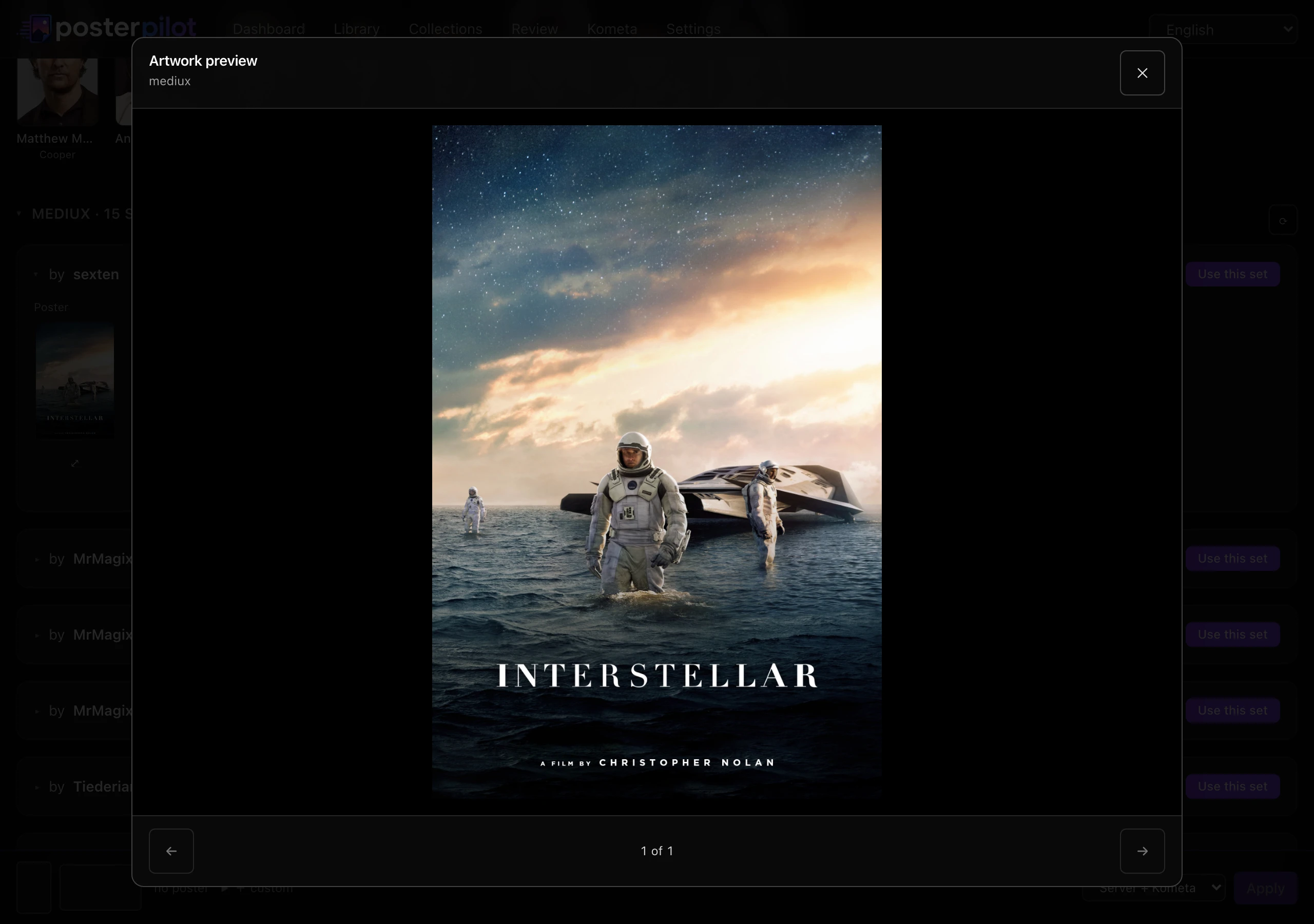
对话框显示的是规范资源——正是会上传到你的服务器或写进 Kometa YAML 的那个文件——完整且未经裁切,并附上裸图片无法传达的来源信息:提供方、像素尺寸,以及提供方报告了语言时的语言。从不标注语言的提供方(MediUX、ThePosterDB)不显示语言行,因为“无语言标记”描述的是来源而不是这张图片。
←/→ 或方向键遍历序列,Esc 或 ✕ 关闭对话框并把焦点还给你打开它的那张图块。你在序列中的位置显示在两个控件之间,并会随变化播报;控件到两端即停而不循环——一个跳回第一张的“下一张”会与你正在读的位置自相矛盾。序列就是屏幕上的内容:同样的提供方顺序、同样已展开的套装、同样的语言筛选、同样已放出的图块,“下一张”永远够不到页面本身正在隐藏的图片。如果网格在预览打开期间变了——你又放出了一批,或者后台任务完成了——对话框会跟随你正在看的那张图片,只有在确实没有内容可显示时才关闭。无法以原始尺寸加载的资源会明说,而不是在新候选的说明下显示上一张候选的图片。
浏览时实际下载了什么
Section titled “浏览时实际下载了什么”每个候选都有一个规范资源——真正会被应用的那个文件——有些提供方还会同时发布一个较小的版本。PosterPilot 对取哪一个、什么时候取有明确取舍。网格在提供方提供优化版本时取优化版本——TMDB 提供 w500 海报和 w1280 背景而不是原图——并且经过 PosterPilot 自己的缩略图缓存,因此这些字节只从提供方取一次,之后在多次页面加载、多个项目以及使用该实例的所有人之间复用。MediUX、Fanart.tv 和 ThePosterDB 不发布单独的预览图,它们的图块使用规范 URL——同样经过该缓存,所以反复浏览也不会一直去打扰提供方。放大预览和应用路径使用规范资源,直接从提供方获取;预览刻意绕过缩略图缓存,因为该缓存是为网格尺寸的图片准备的,用原图把它填满会挤掉它本该提供的缩略图。
放大的图片只在对话框打开期间存在,所以一个有一百张 TMDB 图块的网格会下载一百张缩略图和零张原图,直到你主动要求其中一张为止。对于不发布预览版本的提供方,网格那一次缓存获取就是全部,无论你回访多少次。缓存的有效期与大小由 THUMB_CACHE_TTL_DAYS 和 THUMB_CACHE_MAX_MB 控制,参阅配置。
配置了 TMDB 图片语言时,项目页会按该语言筛选各个网格并在上方说明——写出语言名,以及有多少封面被隐藏在其他语言里——同时提供显示所有语言开关。这个开关只作用于当前页面,绝不会改动你保存的偏好(用“仅显示〈语言〉”切回去)。如果这个标题没有任何匹配项,页面会说明其他语言里有多少封面并给出同样的出口,而不是给你一个空网格。该偏好只管 TMDB 图片,设置之前值得先读配置里的 TMDB 图片语言。
选择方式(初始为 DEFAULT_APPLY_METHOD):
- 直接服务器 (
plex) — 保存先前状态,通过当前 Plex/Jellyfin/Emby 写入,在支持时锁定并验证。 - Kometa — 更新
posterpilot-movies.yml或posterpilot-shows.yml,保留无关内容并验证 YAML。 - 二者 — 目的地独立;一处失败不会隐藏另一处结果。
先生成项目、槽位、候选、当前状态、目的地和跳过项的精确预览。独立确认使用会过期、单次使用并绑定选择/指纹的计划。任一内容变化都会拒绝写入并要求重新预览。无警告的计划——没有跳过项且至少有一次写入——一键即可应用:PosterPilot 会在同一操作中自行确认。存在跳过项会恢复显式确认,应用并转到下一项始终保留其对话框。
批量预览冻结全部 ID,并可为构建计划进行无破坏发现;执行时不重新发现或替换。找不到对应子项的季/单集会跳过,一个槽位失败不会中止其他槽位。
Kometa 如何使用导出
Section titled “Kometa 如何使用导出”posterpilot-movies.yml 使用 TMDB ID,没有时回退到 IMDb;posterpilot-shows.yml 使用 TVDB ID,没有时也回退到 IMDb,并嵌套季和单集。请把对应文件加入 Kometa 媒体库的 metadata_files。Kometa 管理器可以维护引用,并说明物理路径与 Kometa 运行时可见的 file: 前缀之间的区别。
图片时间线回答的是“PosterPilot 做了什么”,覆盖回答的是另一个问题——“现在的事实是什么”——两者可能不一致,这正是它们分开的理由。每个项目页的主视觉下方都有图片覆盖面板,库墙和 Review 也可以按它筛选。
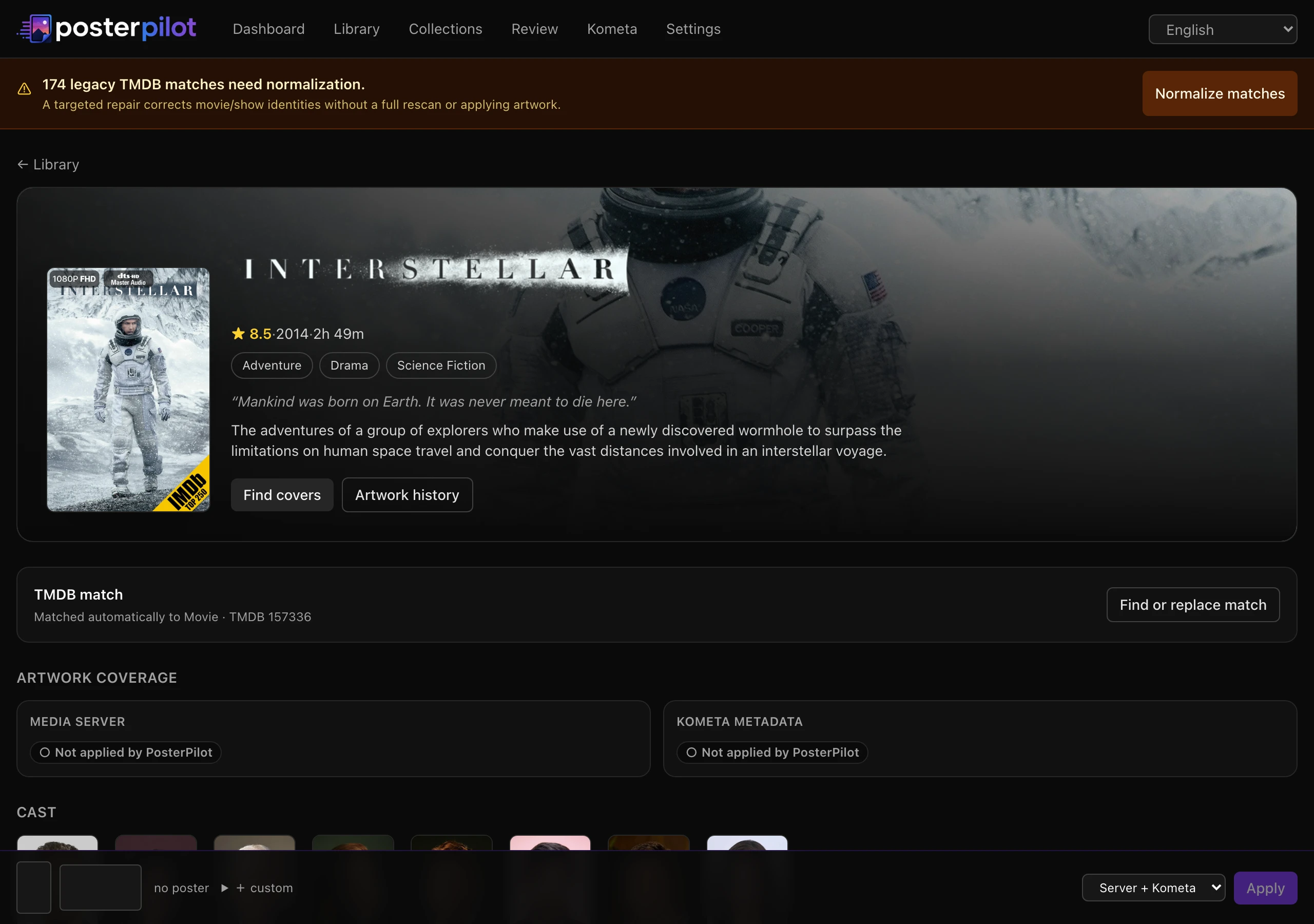
覆盖始终按目的地分成并排的两块报告:媒体服务器是 PosterPilot 上传到 Plex、Jellyfin 或 Emby 的图片,Kometa 元数据是 PosterPilot 写进它的 Kometa YAML 文件的条目。两块永远不会合并成一个结论,计数也绝不相加。整个面板存在的意义就是守住这条区分:
同一标题的多个副本适用同样的规则。一部电影同时存在于两台服务器上,或者因为同时位于 Movies 和 Movies 4K 而在同一台服务器上出现两次,就是多个各自独立取证的副本——给其中一个应用了海报,并不能证明另一个的情况。标题有多个副本时,标题栏按目的地报告计数(“2 个副本中有 1 个已覆盖”),而不是一个合并数字:一个副本应用到服务器、另一个副本导出到 Kometa,并不等于“2 个中有 2 个”。
面板里的每个槽位——海报、背景、每一季、每一集——也各自保留自己的状态。剧集海报在服务器上已验证而分集标题卡没有,面板就照实这么说,而不是收敛成一个徽章。
各状态的含义
Section titled “各状态的含义”| 状态 | 含义 |
|---|---|
| 已应用到此服务器 | 我们写入过,而且我们期望的指纹与服务器此刻提供的内容仍然一致。这是媒体服务器上唯一一个肯定且经过验证的状态。 |
| 已导出到 Kometa | 当前的元数据文件里有这个槽位的 URL。磁盘上的一个文件——见上面的提醒。 |
| 已应用,未验证 | 我们写入过,但无法检查服务器当前的状态。有历史记录,没有证明。 |
| 已在 PosterPilot 之外被更改 | 我们写入过,之后有东西把它换掉了。这是它自己的状态,不是任何别的状态的同义词。 |
| PosterPilot 未应用 | 一次可靠的观察没有找到我们在这里写过图片的证据。 |
| 覆盖状态未知 | 我们没能可靠地观察——Kometa 文件读不了、媒体服务器连不上、历史不完整。 |
其中三种措辞是承重的,读得随意就会被误导:
“PosterPilot 未应用”不是“没有图片”。 它陈述的是我们做过什么,绝不是你的服务器上有什么。多年前你在 Plex 里手工换过海报的标题在这里显示为未应用——而它有一张好好的海报。系统里刻意没有任何覆盖状态、也没有任何筛选值声称某个标题没有图片,因为 PosterPilot 无从知道这件事。
“已在 PosterPilot 之外被更改”是它自己的答案。 有东西替换了我们的图片——Plex 自己的代理、另一个工具,或者某个人。把它读成“缺失”并重新应用,就永远查不出到底是谁在不停覆盖你的媒体库。
读取失败是“未知”,绝不是“未应用”。“我们没能检查”和“我们检查了,它不在那里”是两件不同的事实;把它们混为一谈,一个覆盖完好的媒体库就会被报成空的,并诱使你把一切重新导出一遍。所以读不了的 Kometa 文件、无法解析的目录,或者没能完整读取的历史,都会得出“覆盖状态未知”;而文件不存在是一次可靠的观察,不会。
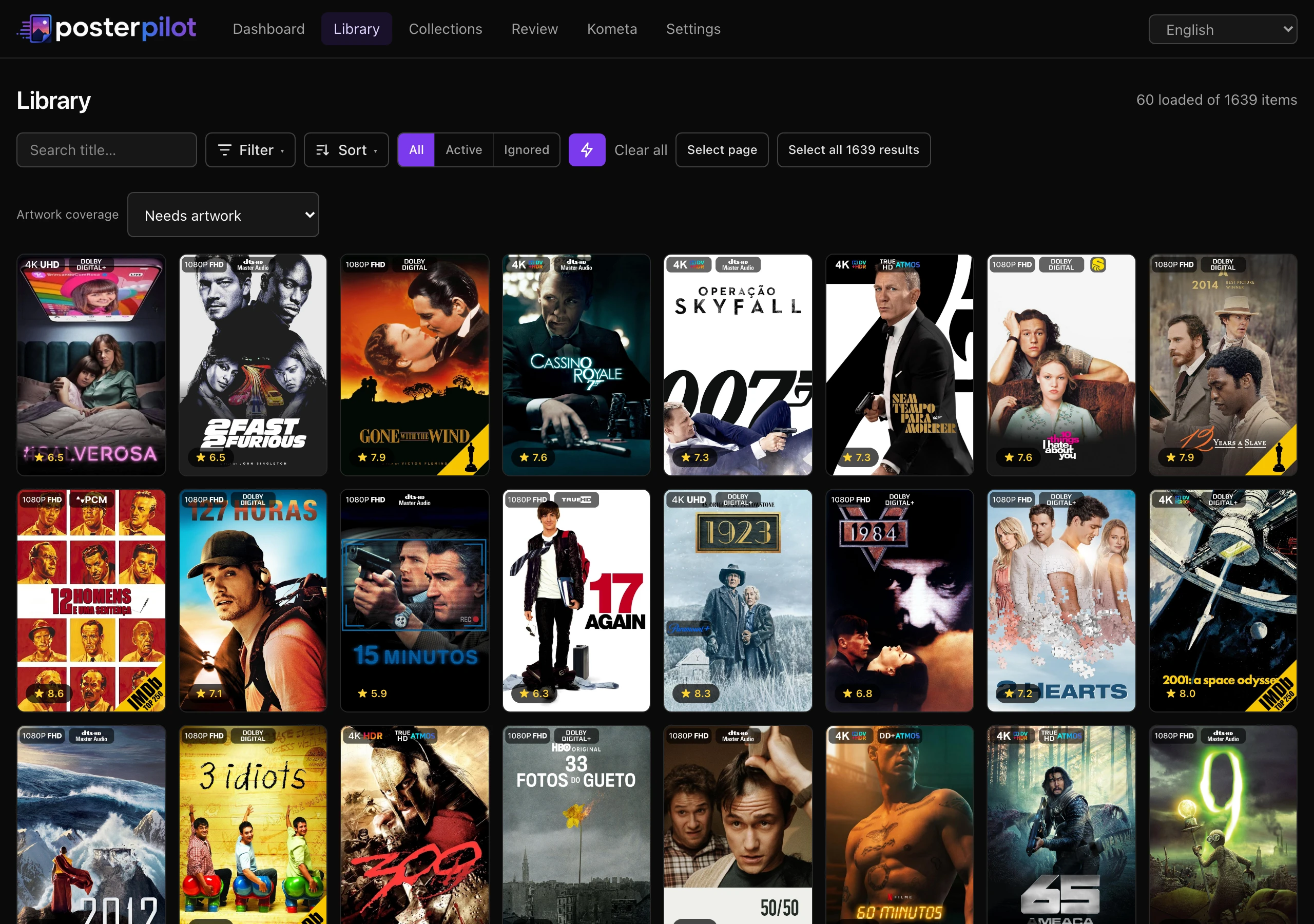
库墙与 Review 共用同一个图片覆盖控件:已应用到此服务器表示至少有一个槽位在当前服务器上已验证;已导出到 Kometa 表示至少有一个槽位出现在当前的元数据文件里;需要图片表示两个目的地都没有覆盖——PosterPilot 从未碰过的标题也会命中,这是单纯查状态做不到的;覆盖状态未知表示至少有一个槽位的证据不确定,即任一目的地为“覆盖状态未知”,或服务器上为“已应用,未验证”。
请注意“至少有一个槽位”:应用了海报但没有标题卡的剧集会命中“已应用到此服务器”。筛选用来找出值得打开的标题,逐槽位的事实在项目页的面板里。覆盖以副本所属的服务器为范围,所以切换当前服务器会改变答案。筛选没有结果时,空状态会说明并提供一键返回“任意覆盖状态”,而不是把你留在一片空白的网格前,猜是哪个控件把它清空了。
覆盖如何保持最新
Section titled “覆盖如何保持最新”覆盖是从三份它并不拥有的来源重建出来的投影:只追加的修订账本、对你服务器逐槽位的当前观察,以及磁盘上的 Kometa 文件。应用、撤销、同步以及 Kometa 迁移或配置写入之后都会重新推导;并且因为没有谁会在别人直接在 Plex 里换海报时通知 PosterPilot,证据超过 15 分钟的项目页会在你打开它时重新观察服务器。
由此产生两个刻意的结果。刷新绝不会拖垮触发它的操作:一次成功了却没能更新投影的应用仍然是一次成功的应用,代价只是数据陈旧,下一次触发就会修好。核对覆盖不会改动其他任何东西:它不写图片、不写 YAML、不写匹配,也绝不把任何东西标记为已审核。你在队列里的位置是你的声明,某个目的地上的事实是 PosterPilot 的声明——两者不得互相编辑。
验证、历史与撤销
Section titled “验证、历史与撤销”时间线记录每个目的地/槽位、来源、先前状态、结果以及精确/尽力验证。失败或证据不可用绝不会显示为验证成功。
可以预览撤销某个可用修订、某一季或整个项目。确认只恢复冻结快照/值,在支持时验证并追加新修订。部分撤销会保留成功恢复。参阅安全、验证与撤销。
任务详情按目的地/槽位显示成功、失败、跳过、中断与已净化错误。仅重试失败项只为可重试失败创建关联工作,不重复成功。配置或计划错误需要修正并重新预览。
FUN、合集与多服务器
Section titled “FUN、合集与多服务器”FUN 包含最多三选一、盲选/胶囊、Poster Match、画廊和时长预算。合集显示成员、来源、一致性、系列覆盖和单项覆盖,并可一键重新搜索全部成员。二者都不会自动应用。参阅 FUN 与合集。
多服务器使用切换器,媒体库、任务、Review、合集和自动化保持隔离。参阅多服务器迁移。
详细运行记录在设置 → 活动;诊断、自动化、备份和恢复见自动化与恢复。
PosterPilot is an independent project, not affiliated with or endorsed by Plex, Jellyfin, Emby, MediUX, Fanart.tv, TMDB, ThePosterDB, or Kometa. Trademarks belong to their respective owners. This product uses the TMDB API but is not endorsed or certified by TMDB.