
Installation
PosterPilot s’exécute sous la forme d’un unique conteneur Docker. La même image
multi-architecture (amd64 + arm64) fonctionne sur un Mac, un serveur Unraid
ou partout ailleurs où Docker tourne.
L’image officielle
Section intitulée « L’image officielle »L’image officielle préconstruite est publiée sur le GitHub Container Registry :
docker pull ghcr.io/diegopeixoto/posterpilot:latestLes tags suivent les versions publiées ; :latest pointe vers la version la plus
récente. Si vous préférez des mises à niveau reproductibles, vous pouvez plutôt
épingler un tag de version précis.
Volumes et ports
Section intitulée « Volumes et ports »Les volumes qui comptent :
/data— l’état persistant de l’application : la base de données SQLite, les paramètres enregistrés, la clé de chiffrement des identifiants, les instantanés et révisions des visuels, les sauvegardes de l’application, le cache des miniatures et le fichier journal rotatif (/data/logs/posterpilot.log). Conservez-le sur un volume monté afin que l’état survive aux mises à jour du conteneur ; le fichier journal vit à l’intérieur de/data, aucun volume supplémentaire n’est donc nécessaire pour lui./kometa— montez ici votre répertoire d’assets/config de Kometa afin que le YAML exporté atterrisse là où Kometa le lit. Nécessaire uniquement si vous utilisez l’export Kometa.- Le répertoire de configuration de Kometa (optionnel) — pour gérer le
config.ymlde Kometa lui-même avec le gestionnaire Kometa, montez ce répertoire en lecture/écriture et faites pointerKOMETA_CONFIG_PATHvers leconfig.ymlqu’il contient (par ex./config/config.yml). PosterPilot écritposterpilot-movies.ymletposterpilot-shows.ymldans ce même répertoire physique ;KOMETA_METADATA_PATH_PREFIXdécrit séparément les références vues par le runtime Kometa. Voir Monter la configuration de Kometa pour la synchronisation.
Le conteneur écoute par défaut sur le port 3000 (configurable via la variable
d’environnement PORT). Publiez-le sur un port de l’hôte pour accéder à
l’interface.
Clé de chiffrement pour les secrets stockés
Section intitulée « Clé de chiffrement pour les secrets stockés »PosterPilot chiffre les paramètres secrets (les jetons du serveur multimédia et
les clés API des fournisseurs) au repos. Par défaut, il génère automatiquement une
clé d’instance dans data/.app-key au premier démarrage — aucune configuration
requise. Comme cette clé vit à l’intérieur du volume /data, conserver /data
sur un stockage persistant et sauvegardé garantit que vos secrets restent
déchiffrables d’une mise à jour du conteneur à l’autre.
Vous pouvez aussi définir la variable d’environnement APP_SECRET pour
dériver la clé d’une valeur que vous contrôlez. Utilisez-la si vous voulez que vos
secrets restent portables lorsque le conteneur (et son data/.app-key) est
recréé. Si vous ne définissez pas APP_SECRET, considérez data/.app-key comme
faisant partie de vos sauvegardes — le perdre signifie ressaisir chaque
identifiant enregistré. Voir
Configuration → Secrets et chiffrement
pour le comportement complet.
Sauvegarder avant une mise à niveau
Section intitulée « Sauvegarder avant une mise à niveau »Avant de changer de version d’image, laissez les tâches de modification se
terminer et sauvegardez l’intégralité du volume /data. Si la version installée
comporte Paramètres → Sauvegarde et restauration, créez et validez également
une sauvegarde manuelle de l’application. Gardez le même APP_SECRET, ou une
copie de .app-key, à disposition après la mise à niveau.
Les mises à niveau exécutent des migrations additives de la base de données au démarrage. Les installations existantes à serveur unique sont migrées en place vers un Serveur par défaut nommé et protégé, sans perdre les éléments en cache ni l’historique. Suivez la liste de contrôle de migration multi-serveur pour la validation post-mise à niveau et les consignes de retour arrière.
Monter la configuration de Kometa pour la synchronisation
Section intitulée « Monter la configuration de Kometa pour la synchronisation »Le gestionnaire Kometa permet à PosterPilot
de gérer le config.yml de Kometa lui-même. Pour l’utiliser, ce fichier doit être
accessible et modifiable depuis l’intérieur du conteneur PosterPilot :
- Montez le répertoire de configuration de Kometa en lecture/écriture.
Montez (bind mount) dans le conteneur le répertoire de l’hôte qui contient le
config.ymlde Kometa — par exemple sous/config. Les bind mounts sont en lecture/écriture par défaut ; ne le marquez pas:ro, car le gestionnaire écrit le fichier et laisse à côté une sauvegarde horodatée. - Faites pointer
KOMETA_CONFIG_PATHvers le fichier monté — par ex./config/config.yml. Le laisser vide garde le gestionnaire Kometa désactivé.
Ce seul répertoire physique suffit : PosterPilot écrit les deux fichiers typés à
côté de config.yml. Leurs valeurs file: doivent toutefois correspondre à la
vue du runtime Kometa. La valeur par défaut
KOMETA_METADATA_PATH_PREFIX=config produit
config/posterpilot-movies.yml et config/posterpilot-shows.yml; . produit des
noms seuls. N’utilisez ni chemin hôte ni chemin absolu du conteneur.
Les montages peuvent porter des noms différents entre conteneurs tant que ces
références correspondent à la vue de Kometa.
Docker Compose (macOS)
Section intitulée « Docker Compose (macOS) »Créez un fichier docker-compose.yml :
services: posterpilot: image: ghcr.io/diegopeixoto/posterpilot:latest container_name: posterpilot ports: - '3000:3000' healthcheck: test: [ 'CMD', 'bun', '-e', "fetch('http://localhost:3000/api/health').then(r=>process.exit(r.ok?0:1)).catch(()=>process.exit(1))" ] interval: 30s timeout: 5s retries: 3 start_period: 20s environment: PORT: '3000' DATABASE_URL: file:/data/posterpilot.db KOMETA_ASSETS_DIR: /kometa # Optional — you can also set these in the in-app Settings page instead: PLEX_URL: ${PLEX_URL:-} PLEX_TOKEN: ${PLEX_TOKEN:-} TMDB_KEY: ${TMDB_KEY:-} # Optional — derive the secrets encryption key (else auto-generated at data/.app-key): # APP_SECRET: ${APP_SECRET:-} # Optional — manage Kometa's own config.yml (Kometa manager): # KOMETA_CONFIG_PATH: /config/config.yml # KOMETA_METADATA_PATH_PREFIX: config # KOMETA_SERVER_INSTANCE_ID: legacy-default volumes: # Persistent app state (SQLite db + settings + history). - ./data:/data # Mount your Kometa assets/config dir here so exported YAML is picked up. - ./data/kometa:/kometa # Optional — Kometa's config dir (read/write) for the Kometa manager. # - ./data/kometa/config:/config restart: unless-stoppedPuis démarrez-le :
docker compose up -d# UI at http://localhost:3000Le docker-compose.yml fourni dans le dépôt a la même forme et inclut une option
build: . si vous préférez construire l’image localement plutôt que de la
télécharger :
docker compose up -d --buildUnraid (Community Apps)
Section intitulée « Unraid (Community Apps) »PosterPilot est référencé dans la boutique Unraid Community Apps. Ouvrez l’onglet Apps, cherchez PosterPilot et cliquez sur Install.
Vous préférez l’ajouter à la main ? Le dépôt fournit aussi le modèle
unraid/posterpilot.xml. Dans l’interface d’Unraid, allez dans
Docker → Add Container et collez ceci dans le champ Template :
https://raw.githubusercontent.com/diegopeixoto/posterpilot/main/unraid/posterpilot.xmlIl préremplit l’image GHCR, le port de l’interface web, les volumes /data et
/kometa, ainsi que des champs d’identifiants optionnels (Plex / Jellyfin / Emby,
TMDB, Fanart.tv, langue) — que vous pouvez tous configurer plus tard dans la page
des paramètres.
Pour utiliser aussi le gestionnaire Kometa,
ajoutez un mappage de chemin pour le répertoire de configuration de Kometa
(lecture/écriture) et définissez KOMETA_CONFIG_PATH sur le config.yml monté —
le même montage supplémentaire que dans les exemples Compose ci-dessous.
Docker Compose (Unraid)
Section intitulée « Docker Compose (Unraid) »Vous préférez Compose ? Faites pointer les volumes vers votre partage appdata —
en particulier, faites pointer le volume Kometa vers votre répertoire de
configuration Kometa existant, afin que le YAML exporté atterrisse là où
Kometa le lit déjà :
services: posterpilot: image: ghcr.io/diegopeixoto/posterpilot:latest container_name: posterpilot ports: - '3000:3000' environment: PORT: '3000' DATABASE_URL: file:/data/posterpilot.db KOMETA_ASSETS_DIR: /kometa # Optional — or configure these in the Settings page: PLEX_URL: ${PLEX_URL:-} PLEX_TOKEN: ${PLEX_TOKEN:-} TMDB_KEY: ${TMDB_KEY:-} # Optional — derive the secrets encryption key (else auto-generated at data/.app-key): # APP_SECRET: ${APP_SECRET:-} # Optional — manage Kometa's own config.yml (Kometa manager): # KOMETA_CONFIG_PATH: /config/config.yml # KOMETA_METADATA_PATH_PREFIX: config # KOMETA_SERVER_INSTANCE_ID: legacy-default volumes: - /mnt/user/appdata/posterpilot:/data - /mnt/user/appdata/kometa/config:/kometa # Optional — Kometa's config dir (read/write) for the Kometa manager. # - /mnt/user/appdata/kometa/config:/config restart: unless-stoppedDéfinissez PLEX_URL / PLEX_TOKEN / TMDB_KEY dans l’environnement du
conteneur, ou laissez-les vides et configurez tout via la page des paramètres,
puis ouvrez le conteneur sur le port 3000.
Premier démarrage
Section intitulée « Premier démarrage »- Démarrez le conteneur et ouvrez
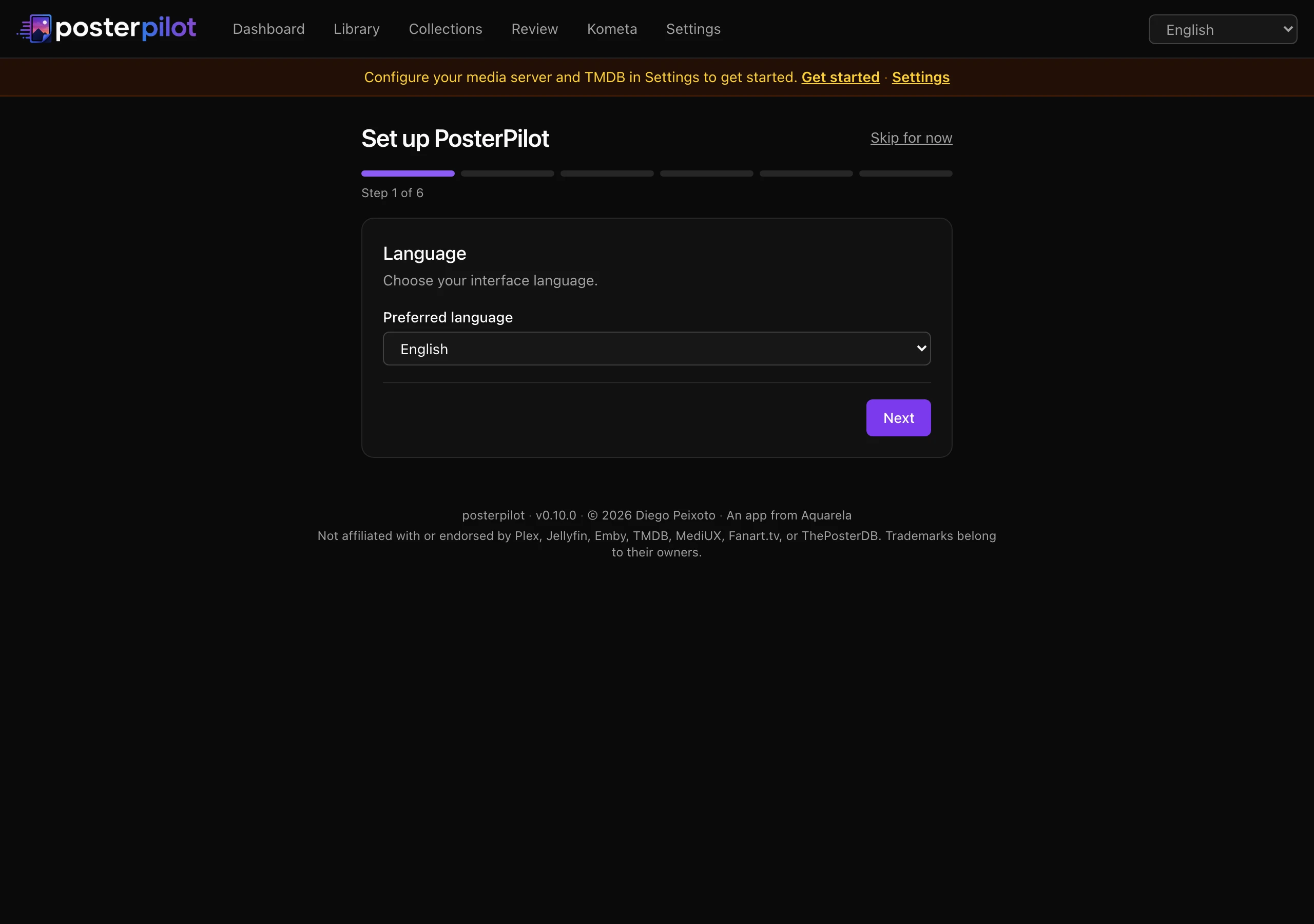
http://<host>:3000(par ex.http://localhost:3000). - Au premier démarrage, rien n’est encore synchronisé. Une bannière vous oriente
vers l’assistant de configuration accessible sur
/setup, qui vous guide en six étapes : choisir une langue, connecter un serveur multimédia, ajouter une clé TMDB, activer les fournisseurs de visuels, choisir les médiathèques à synchroniser et lancer la première synchronisation. Pour Plex, l’assistant inclut une connexion par code PIN et une découverte des connexions, si bien que vous n’avez jamais à coller un jeton ou une URL. L’assistant peut être ignoré — vous pouvez tout configurer dans les paramètres à la place. Chaque étape n’avance qu’une fois validée par le serveur ; une erreur affichée en ligne vous maintient sur l’étape en cours. La dernière étape suit la première synchronisation jusqu’à un résultat définitif et propose le détail de l’échec ou une nouvelle tentative plutôt que d’annoncer prématurément la fin. - Si vous avez défini des identifiants via des variables d’environnement, ils apparaissent déjà configurés et verrouillés en édition, aussi bien dans l’assistant que dans les paramètres (voir Configuration).
- Une fois la synchronisation terminée, commencez à trouver et à appliquer des visuels (voir Utilisation).
Restaurer une sauvegarde de l’application
Section intitulée « Restaurer une sauvegarde de l’application »Utilisez Paramètres → Sauvegarde et restauration plutôt que de remplacer un fichier SQLite en cours d’utilisation. L’aperçu de restauration valide les sommes de contrôle, l’intégrité de la base de données, le schéma, l’espace disque, les chemins et la compatibilité de la clé de chiffrement. La confirmation bloque les nouvelles modifications, laisse se terminer le travail en cours, crée une sauvegarde de sécurité protégée et prépare un marqueur de redémarrage. Redémarrez le conteneur pour que le remplacement ait lieu avant l’ouverture de libsql ; inspectez ensuite le rapport de disponibilité. Voir Automatisation et récupération.
Vérification de l’état
Section intitulée « Vérification de l’état »L’application expose un point de terminaison non authentifié GET /api/health
qui renvoie { "status": "ok", "version": "x.y.z" } avec un code HTTP 200 —
utilisez-le comme sonde de santé du conteneur (le docker-compose.yml fourni le
fait déjà) :
curl -s http://localhost:3000/api/healthPosterPilot is an independent project, not affiliated with or endorsed by Plex, Jellyfin, Emby, MediUX, Fanart.tv, TMDB, ThePosterDB, or Kometa. Trademarks belong to their respective owners. This product uses the TMDB API but is not endorsed or certified by TMDB.