

Utilisation
Cette page décrit le flux de travail quotidien une fois PosterPilot installé et configuré.
Assistant de première installation
Section intitulée « Assistant de première installation »Sur une installation neuve, une bannière vous oriente vers l’assistant, accessible
à l’adresse /setup. Il vous guide à travers six étapes dans l’ordre, en
enregistrant chacune au fur et à mesure :
- Langue — choisissez la langue de l’interface.
- Serveur multimédia — choisissez Plex, Jellyfin ou Emby. Avec Plex, vous pouvez vous connecter par code PIN (PosterPilot affiche un code et un lien d’autorisation, puis conserve pour vous le jeton obtenu) et sélectionner une connexion locale/distante découverte. Jellyfin et Emby demandent une URL de serveur et vous permettent de vous connecter avec votre nom d’utilisateur et votre mot de passe — PosterPilot les échange contre un jeton d’accès, si bien que vous n’avez jamais à chercher une clé API (le mot de passe ne sert qu’à cette unique requête et n’est jamais stocké ; coller une clé à la main reste possible en solution de repli). Un bouton Tester vérifie la connexion.
- TMDB — collez une clé API TMDB (un lien vers les paramètres API de TMDB est fourni).
- Fournisseurs — activez ou désactivez les fournisseurs de visuels (MediUX, TMDB, Fanart.tv, ThePosterDB) et saisissez une clé Fanart.tv si vous l’utilisez.
- Médiathèques — une fois la connexion établie, l’assistant liste vos médiathèques de films et de séries ; cochez celles à synchroniser (toutes sont sélectionnées par défaut, ce qui inclut aussi les médiathèques que vous ajouterez plus tard).
- Première synchronisation — lancez la synchronisation initiale et suivez son statut en direct jusqu’à un résultat terminal. Le détail d’un échec et l’action de nouvelle tentative restent visibles ; l’assistant ne se déclare pas terminé simplement parce que la tâche a été acceptée.
L’assistant peut être ignoré à tout moment (le lien Passer mène directement au tableau de bord) — tout ce qu’il couvre est également disponible dans les Paramètres.
Synchroniser une médiathèque
Section intitulée « Synchroniser une médiathèque »Une synchronisation importe vos médiathèques de films et de séries depuis le serveur multimédia nommé actif dans le cache local de PosterPilot, et résout chaque titre vers un identifiant TMDB afin que les fournisseurs de visuels puissent être interrogés.
- Assurez-vous que les identifiants du type de serveur actif et une clé TMDB sont configurés. Une synchronisation est bloquée (avec un message clair indiquant ce qui manque) si ce n’est pas le cas.
- Vous pouvez éventuellement restreindre les sections synchronisées via la liste
Médiathèques à synchroniser (dans l’assistant ou dans Paramètres → Serveur
multimédia) ou avec
INCLUDED_SECTIONS— laissez-la vide pour synchroniser toutes les sections de films et de séries, y compris celles que vous ajouterez plus tard. - Lancez la synchronisation depuis le tableau de bord (le bouton Synchroniser). Elle s’exécute en tâche de fond avec une progression en direct affichée sur place ; les cartes de statistiques (éléments, films, séries, résolus, avec visuels, avec MediUX, appliqués) grimpent au fil de l’exécution.
Chaque élément revient avec son titre, son année, son type, ses GUID externes (tmdb/imdb/tvdb lorsqu’ils existent) et son affiche actuelle. Un élément sans GUID externe reste listé, mais il est marqué comme non résoluble pour la recherche chez les fournisseurs au lieu d’être écarté.
Les synchronisations suivantes sont incrémentales par défaut : PosterPilot compare chaque élément à l’horodatage de dernière modification du serveur multimédia et ne re-résout et n’enrichit à nouveau que ceux qui ont changé depuis la synchronisation précédente ; une réanalyse de routine est donc bien plus rapide que la première. Une catégorie d’éléments est délibérément exemptée de ce saut : un élément dont l’identité TMDB stockée contredit le type film/série que le serveur multimédia attribue lui-même à cet élément est toujours retraité, si bien qu’une incohérence ancienne ne peut pas survivre indéfiniment aux synchronisations incrémentales (voir Corriger une correspondance TMDB). Une Réanalyse complète, qui retraite tout, reste disponible depuis le tableau de bord, et vous pouvez désactiver entièrement la synchronisation incrémentale (voir Configuration → Performances et réglages).
Travailler depuis la boîte de révision
Section intitulée « Travailler depuis la boîte de révision »La révision est le flux titre par titre le plus rapide. Elle déduit des états actionnables pour les éléments nouveaux, non résolus, sans candidat, avec suggestion prête, préparés, en échec partiel, modifiés en externe, ignorés et terminés. Filtrez par serveur/médiathèque/type/état/fournisseur, recherchez, choisissez un tri déterministe, ou enregistrez le filtre courant comme vue nommée. Un filtre de couverture des visuels distinct est placé à côté du filtre d’état et répond à une autre question : l’état dit où vous en êtes dans votre flux de travail, la couverture dit ce qui s’est réellement passé à une destination.
Ouvrir un élément préserve le contexte de la révision et propose une navigation précédent, suivant et retour. Comparez les visuels actuels, suggérés et préparés pour chaque emplacement. Accepter une suggestion est un geste explicite — rien n’est préparé au chargement de la page. Les actions clavier sont listées sur la page et ne se déclenchent pas lorsque le focus se trouve dans un champ de formulaire ou une fenêtre modale.
Appliquer et suivant crée d’abord l’aperçu exact habituel, demande confirmation, attend la tâche et la vérification post-écriture, et n’avance qu’une fois que chaque destination sélectionnée a réussi. Une omission, un échec partiel ou un échec de vérification vous maintient sur l’élément, avec le détail de la tâche et l’action de nouvelle tentative.
Corriger une correspondance TMDB
Section intitulée « Corriger une correspondance TMDB »Tout ce qui suit — quels visuels sont seulement recherchés, quelle entrée Kometa est écrite, comment deux copies d’un même titre sont reconnues comme le même titre — dépend de l’identité TMDB que PosterPilot a résolue pour un élément. Cette section explique comment obtenir la bonne identité, et comment la réparer lorsqu’elle est fausse.
La résolution automatique reste dans le bon espace de noms
Section intitulée « La résolution automatique reste dans le bon espace de noms »TMDB numérote les films et les séries indépendamment : le film 105 et la série
105 sont deux titres sans aucun rapport. Le serveur multimédia sait déjà lequel
des deux est un élément donné ; PosterPilot considère cette information comme
faisant autorité et ne résout qu’à l’intérieur de cet espace de noms.
- Les GUID portés par un élément sont essayés selon une précédence fixe : d’abord un identifiant TMDB direct, puis IMDb, puis TVDB.
- Un identifiant TMDB direct est validé en le relisant depuis le point de terminaison attendu — une série est cherchée comme série, un film comme film. Un identifiant qui n’existe que dans l’autre espace de noms ne résout pas.
- Un identifiant IMDb ou TVDB passe par le point de terminaison
findde TMDB, et seul le lot de résultats correspondant est accepté : les résultats séries pour une série, les résultats films pour un film. Une correspondance trouvée dans l’autre lot est écartée plutôt qu’empruntée.
Concrètement, une médiathèque de séries ne peut plus être résolue vers des films. Une réponse « pas dans cet espace de noms » de la part de TMDB laisse l’élément non résolu, ce qui n’est pas le même résultat qu’un échec réseau ou d’identifiants : ce dernier laisse l’élément non résolu et non synchronisé, si bien que la synchronisation suivante le retente au lieu d’accepter une mauvaise réponse.
La bannière de normalisation
Section intitulée « La bannière de normalisation »Les versions antérieures à cette protection pouvaient stocker une identité TMDB du mauvais type, et corriger le résolveur ne corrige pas rétroactivement les lignes déjà présentes en base. Après une mise à jour, PosterPilot les compte donc et le dit dans une bannière en haut de chaque page — « … anciennes correspondances TMDB doivent être normalisées. » — avec une action Normaliser les correspondances et une note précisant que la réparation corrige l’identité des films et séries sans analyse complète ni application d’illustrations.
Ce que ce compte inclut est étroit et délibéré :
- Uniquement les éléments du serveur actif dont le type de média TMDB stocké contredit le type que le serveur multimédia attribue lui-même à cet élément.
- Pas les éléments épinglés à la main — un épinglage est votre affirmation sur l’identité, et il prime sur toute réparation automatique.
- Pas les copies qui ont depuis quitté leur médiathèque.
Le nombre est recompté depuis la base de données à chaque affichage : restaurer une sauvegarde ou modifier des lignes à la main ne demande donc aucune réparation de drapeau séparée, et la bannière disparaît d’elle-même dès qu’il n’y a plus rien en attente.
Normaliser les correspondances met en file une tâche de réparation limitée exactement à ces éléments. Elle re-résout chacun d’eux dans le bon espace de noms et réenrichit ses métadonnées, et c’est tout : elle n’applique aucun visuel, ne touche pas aux sélections préparées et ne parcourt pas le reste de la médiathèque. Pendant l’exécution, la bannière indique la progression et renvoie vers la tâche sur le tableau de bord ; une tâche terminée en échec, partielle, annulée ou interrompue transforme la commande en Relancer la normalisation. Une seule tâche de réparation par serveur peut s’exécuter à la fois — en lancer une seconde nomme la tâche qui détient déjà cette portée.
Pourquoi la réanalyse complète est le repli, pas la réparation
Section intitulée « Pourquoi la réanalyse complète est le repli, pas la réparation »La Réanalyse complète du tableau de bord relit l’intégralité de la médiathèque du serveur : chaque élément est réconcilié, re-résolu, réenrichi, et ses visuels actuels sont réobservés (tout ce qui a changé sur le serveur est signalé pour révision). Elle préserve les originaux et l’historique, et n’applique jamais de visuels automatiquement. C’est le bon outil quand vous soupçonnez que le cache local a dérivé dans son ensemble — après la restauration d’une sauvegarde, ou après des modifications massives faites directement sur le serveur multimédia.
C’est le mauvais outil pour des identités erronées, et ce pour deux raisons :
- PosterPilot sait déjà nommer les éléments concernés. La réparation ciblée ne touche que ces lignes ; une réanalyse complète paie un passage entier sur la médiathèque et une salve complète de requêtes vers le serveur multimédia et TMDB pour aboutir au même résultat.
- Attendre fonctionne aussi. Une incohérence de type en attente est exemptée du saut incrémental : une synchronisation ordinaire retraite donc ces éléments dès qu’elle les atteint. La tâche de réparation sert à les corriger maintenant, ce n’est pas le seul moyen de les voir corrigés un jour.
Réservez la réanalyse complète à la question « ma copie locale est-elle encore fidèle dans son ensemble ? » — et pas au cas où la réponse tient déjà dans une liste.
Épingler une correspondance à la main
Section intitulée « Épingler une correspondance à la main »Un élément non résolu ou mal apparié peut faire l’objet d’une recherche manuelle par titre, année et type film/série. Les résultats incluent l’identité TMDB et des métadonnées de désambiguïsation.
Confirmer relit cette identité exacte depuis TMDB juste avant toute écriture : un candidat disparu entre la recherche et la confirmation est donc refusé plutôt qu’épinglé, et un TMDB injoignable laisse votre correspondance actuelle intacte. Une confirmation réussie épingle l’identité, invalide les candidats découverts sous l’ancienne et enregistre un événement d’audit. Aucun visuel n’est appliqué — relancez Trouver des visuels pour découvrir les visuels de la nouvelle identité.
Un épinglage fait autorité : les synchronisations ne l’écrasent pas et la passe de normalisation l’ignore. Le remplacer ou l’effacer est tout aussi explicite. L’effacer relance immédiatement la résolution automatique à partir des seuls identifiants IMDb/TVDB stockés de l’élément — la colonne d’identifiant TMDB appartenait à l’épinglage, seuls ces identifiants indépendants peuvent donc être réutilisés sans risque — et indique ce qui s’est produit : une correspondance automatique a été rétablie, aucune correspondance n’a été trouvée, ou la résolution n’a pas pu s’exécuter. Un élément qui ne porte ni l’un ni l’autre redevient simplement éligible, et une synchronisation ultérieure pourra fournir un nouveau GUID TMDB. Chaque transition (épinglée, remplacée, effacée, résolue, non résolue) est conservée dans la piste d’audit des correspondances de l’élément.
Les pannes de fournisseurs sont isolées. Lors d’une indisponibilité passagère, les derniers candidats connus de ce fournisseur peuvent être conservés, visiblement marqués comme périmés. Un résultat vide obtenu avec succès plus tard les efface, au lieu de traiter « aucun candidat » comme une panne.
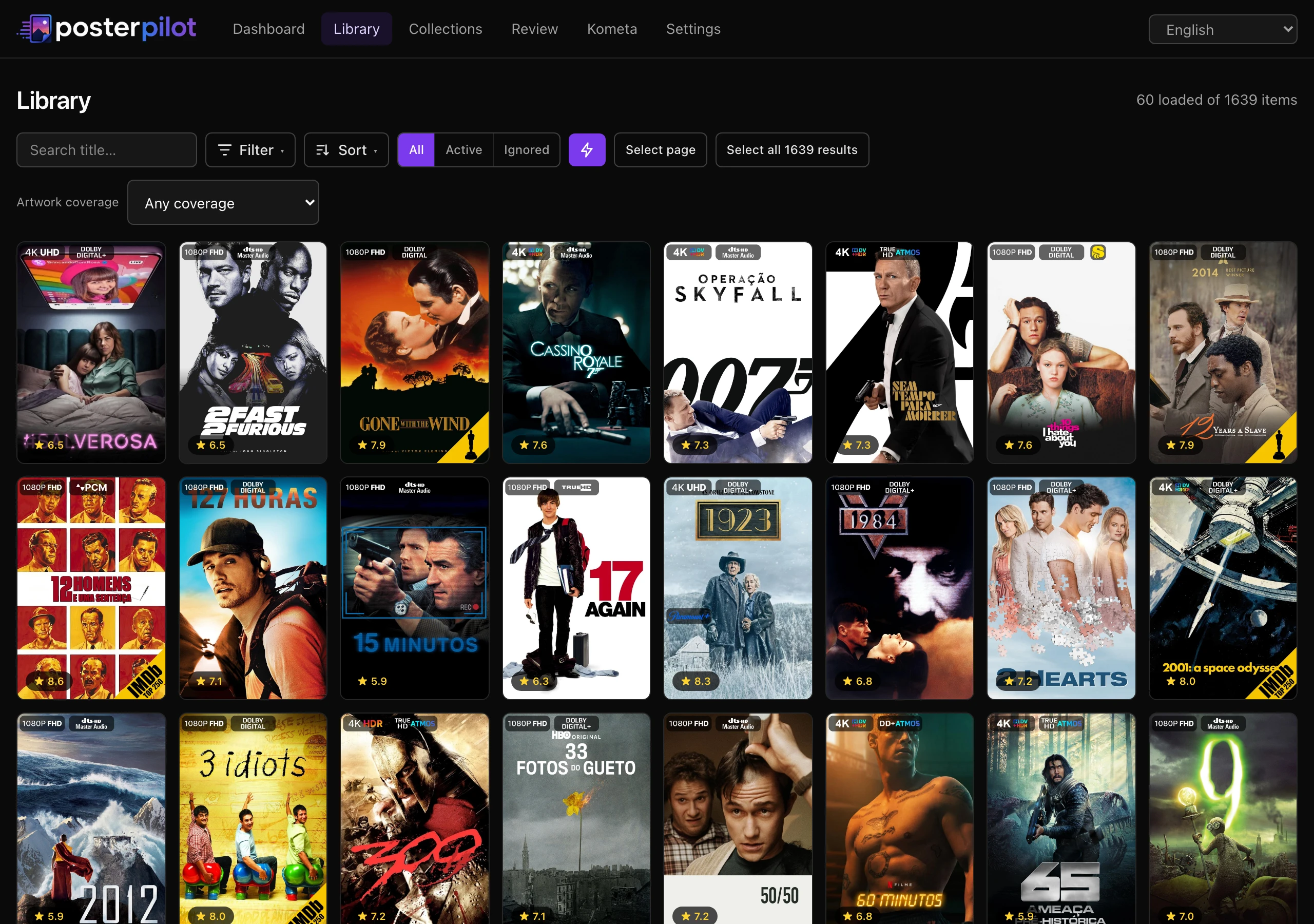
Le mur de la médiathèque
Section intitulée « Le mur de la médiathèque »La médiathèque synchronisée s’affiche sous forme de grille d’affiches dotée d’une barre d’outils de style Notion. Vous pouvez :
- Rechercher par titre.
- Filtrer depuis le menu contextuel Filtre : type de média (film / série), note minimale, genre, affiche manquante, disponibilité de visuels tous fournisseurs confondus, disponibilité MediUX réelle, état de changement (inchangé / encore sur l’affiche par défaut) et état ignoré. Le bouton Filtre affiche un badge avec le nombre de facettes actives.
- Filtrer par couverture des visuels — Appliqué sur ce serveur, Exporté vers Kometa, Non appliqué par PosterPilot ou Couverture inconnue. La révision propose exactement le même contrôle, et les valeurs y ont le même sens : un lien reste donc transposable d’une vue à l’autre. Lisez Couverture des visuels avant de vous y fier — ce sont des affirmations sur ce que PosterPilot a fait, pas sur le fait qu’un titre possède ou non une affiche.
- Trier depuis le menu contextuel Tri par titre, année de sortie, note, durée, changement le plus récent ou date d’ajout au serveur multimédia, avec un basculement croissant/décroissant indépendant. Le mur s’ouvre avec le tri configuré dans Paramètres → Kometa & avancé (par défaut : titre) ; un choix explicite dans la barre d’outils l’emporte toujours.
- Chaque filtre actif et le tri apparaissent sous forme de puces amovibles sous la barre d’outils — cliquez sur le ✕ d’une puce pour retirer ce seul critère, ou sur Tout effacer pour tout réinitialiser.
- Basculer l’application automatique (le bouton ⚡) pour les contrôles de filtre uniquement : activée, chaque changement de filtre déclenche immédiatement la navigation ; désactivée, les changements de filtre attendent le bouton Appliquer de la barre d’outils. Elle n’applique jamais de visuels. Le choix est mémorisé.
- Ignorer un élément que vous voulez laisser intact — les éléments ignorés sont exclus de la découverte, de l’application et de la sélection automatique, sont signalés visuellement sur le mur, et peuvent être inclus ou exclus depuis le menu Filtre. Désactivez ce marquage à tout moment pour réintégrer l’élément dans le flux de travail.
- Voir une bannière en vedette — un arrière-plan pour un élément récemment modifié, affiché au-dessus du mur dès qu’au moins un visuel a été appliqué.
Chaque vignette affiche la note de l’élément et un badge de statut dès qu’un fournisseur dispose de visuels ; le filtre MediUX distinct signifie précisément que MediUX a renvoyé un candidat. Le badge de changement reste distinct, et le titre et l’année se révèlent au survol.
Trouver des visuels
Section intitulée « Trouver des visuels »Ouvrez un élément pour afficher sa vue détaillée : un bandeau d’arrière-plan avec le logo de l’élément (ou son titre lorsqu’aucun logo n’existe), la note, l’année, la durée (ou le nombre de saisons/épisodes pour les séries), les genres et le synopsis, ainsi que les têtes d’affiche.
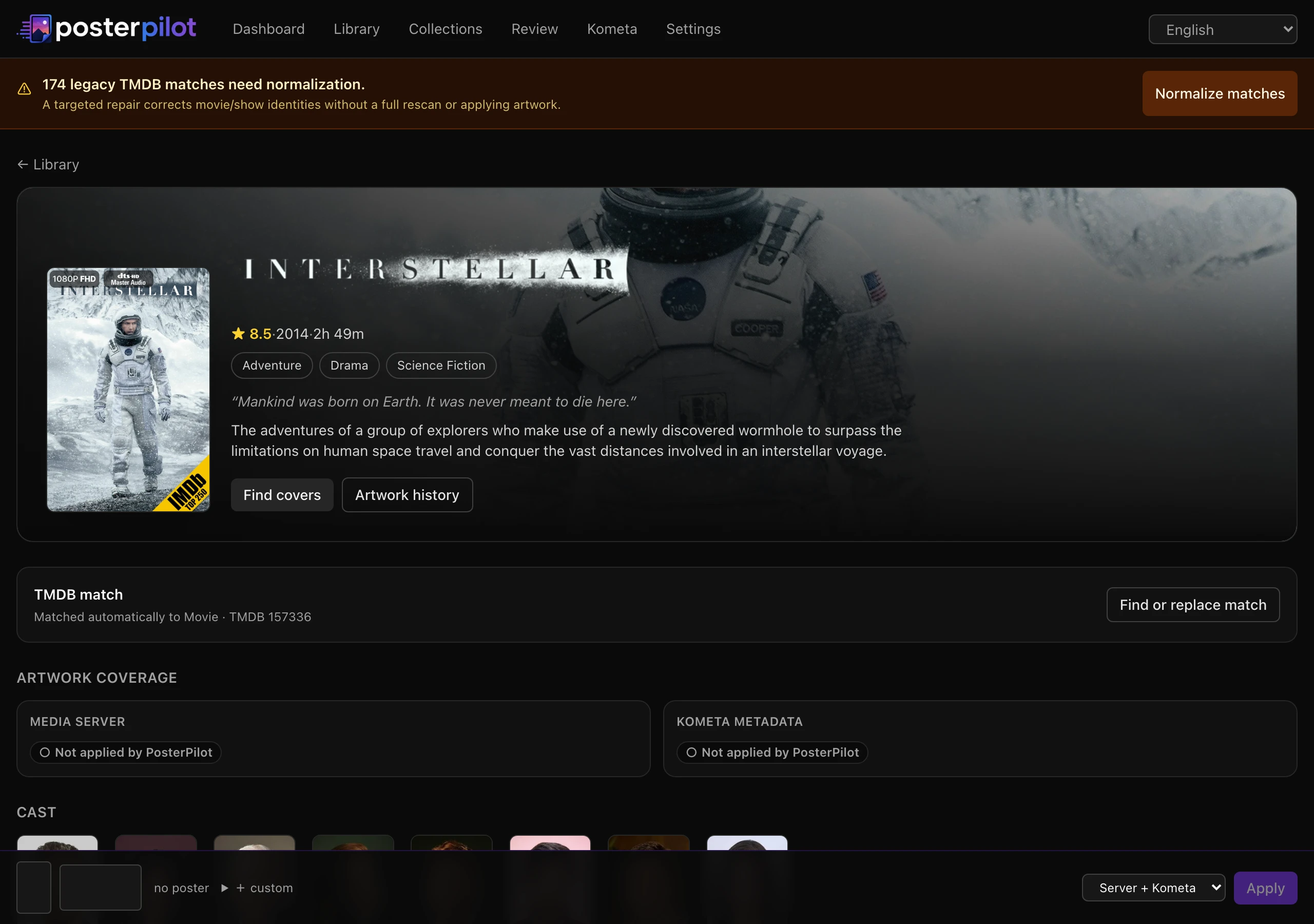
- Si les visuels n’ont pas encore été découverts, utilisez Trouver des visuels pour lancer la découverte pour cet élément.
- La découverte interroge en parallèle tous les fournisseurs activés et stocke l’union de leurs candidats, chacun étiqueté avec son fournisseur.
- Les candidats sont regroupés d’abord par fournisseur, puis par set. Chaque set affiche l’attribution de son auteur, avec l’affiche et l’arrière-plan présentés ensemble. Pour les séries, la vue présente aussi les sets d’affiches de saisons et les sets de cartes-titres.
- Les cartes de fournisseurs apparaissent dans l’ordre que vous avez configuré dans Paramètres → Métadonnées et fournisseurs — et non dans l’ordre où la découverte s’est trouvée terminer, qui n’enregistre rien d’autre que le fournisseur ayant répondu en premier. Cet ordre relève de la présentation, plus d’un départage entre candidats à score exactement égal ; il ne renverse jamais un score inégal, si bien qu’une image plus nette venue d’un fournisseur que vous avez placé en dernier remporte quand même la suggestion. Voir Configuration → Ordre des fournisseurs.
- Les sections de fournisseurs, les cartes de sets individuelles et (pour les séries) les groupes de saisons sont repliables. Au premier chargement, le premier fournisseur et son premier set sont dépliés — tout comme le groupe ThePosterDB lorsqu’il a des résultats, puisqu’il arrive sous la forme d’un set unique aplati — tandis que tout le reste est replié ; vos choix de pliage/dépliage persistent dans le navigateur d’un rechargement à l’autre et lorsque vous passez d’un élément à l’autre.
- L’en-tête de chaque groupe de fournisseur porte sa propre commande de
relance ⟳ (« Relancer la recherche MediUX », « Relancer la recherche
ThePosterDB », …). Elle relance la découverte pour ce seul fournisseur et
contourne le cache HTTP des collectes, si bien que vous obtenez des résultats
réellement frais au lieu de la copie mise en cache pendant
HTTP_CACHE_TTL_DAYS. La nouvelle exécution remplace les candidats stockés de ce fournisseur ; ceux de tous les autres fournisseurs restent intacts. - Lorsque les visuels suggérés sont activés, le candidat le mieux noté pour chaque emplacement est clairement signalé en vue d’une action explicite de préparation/acceptation ; il n’est pas enregistré en silence. Les candidats sont notés selon la qualité du fournisseur, la résolution et l’adéquation du ratio ; ajustez les pondérations — ou désactivez la présélection — dans les Paramètres (voir Configuration → Performances et réglages).
Vous pouvez préparer un set entier (« utiliser ce set »), ou prendre une affiche dans un set et un arrière-plan dans un autre — les deux emplacements sont indépendants.
Afficher plus sans tout charger
Section intitulée « Afficher plus sans tout charger »Un blockbuster peut porter des centaines de visuels, et les afficher tous d’un coup coûte cher, que vous descendiez jusque-là ou non. Chaque grille s’ouvre donc sur 24 vignettes, et une commande charger plus en révèle 24 de plus (ou ce qu’il reste) tout en indiquant combien resteraient masqués après cela. 24 parce que ce nombre se divise exactement dans chacune des grilles utilisées par la page — deux colonnes pour les arrière-plans, quatre pour les cartes-titres, huit pour les affiches de saisons — de sorte qu’une révélation ne laisse jamais une demi-ligne bancale. La ligne placée à côté de la commande énonce toujours l’arithmétique : combien sont affichés, sur combien, et combien sont masqués.
Chaque grille se déploie indépendamment : révéler d’autres affiches ne révèle pas d’arrière-plans, deux sets du même fournisseur se déploient séparément, et les affiches comme les cartes-titres de chaque saison gardent leur propre compte. Les vignettes non révélées ne sont pas affichées du tout plutôt que chargées paresseusement, car une image en chargement différé coûte quand même un élément.
En révéler davantage ne coûte rien sur le réseau : tout l’inventaire conservé pour l’élément est déjà dans la page. Ce que la grille ne sait pas faire, c’est aller au-delà de ce que PosterPilot a conservé. TMDB renvoie toutes les images qu’il détient, et l’ingestion applique un plafond défensif de 200 candidats par type de visuel ; quand une grille est à ce plafond, elle le dit — « … a renvoyé plus de visuels que PosterPilot n’en conserve ; cette grille n’est pas la liste complète. » — au lieu de laisser croire que vous voyez tout ce qui existe. Voir Configuration → Inventaire des candidats et bouton « charger plus ».
Agrandir un candidat
Section intitulée « Agrandir un candidat »Chaque vignette porte sa propre commande ⤢ agrandir sous l’image, distincte de celle qui la prépare. Agrandir, c’est regarder, jamais choisir : cela ne prépare rien, ne persiste rien et ne modifie aucun emplacement.
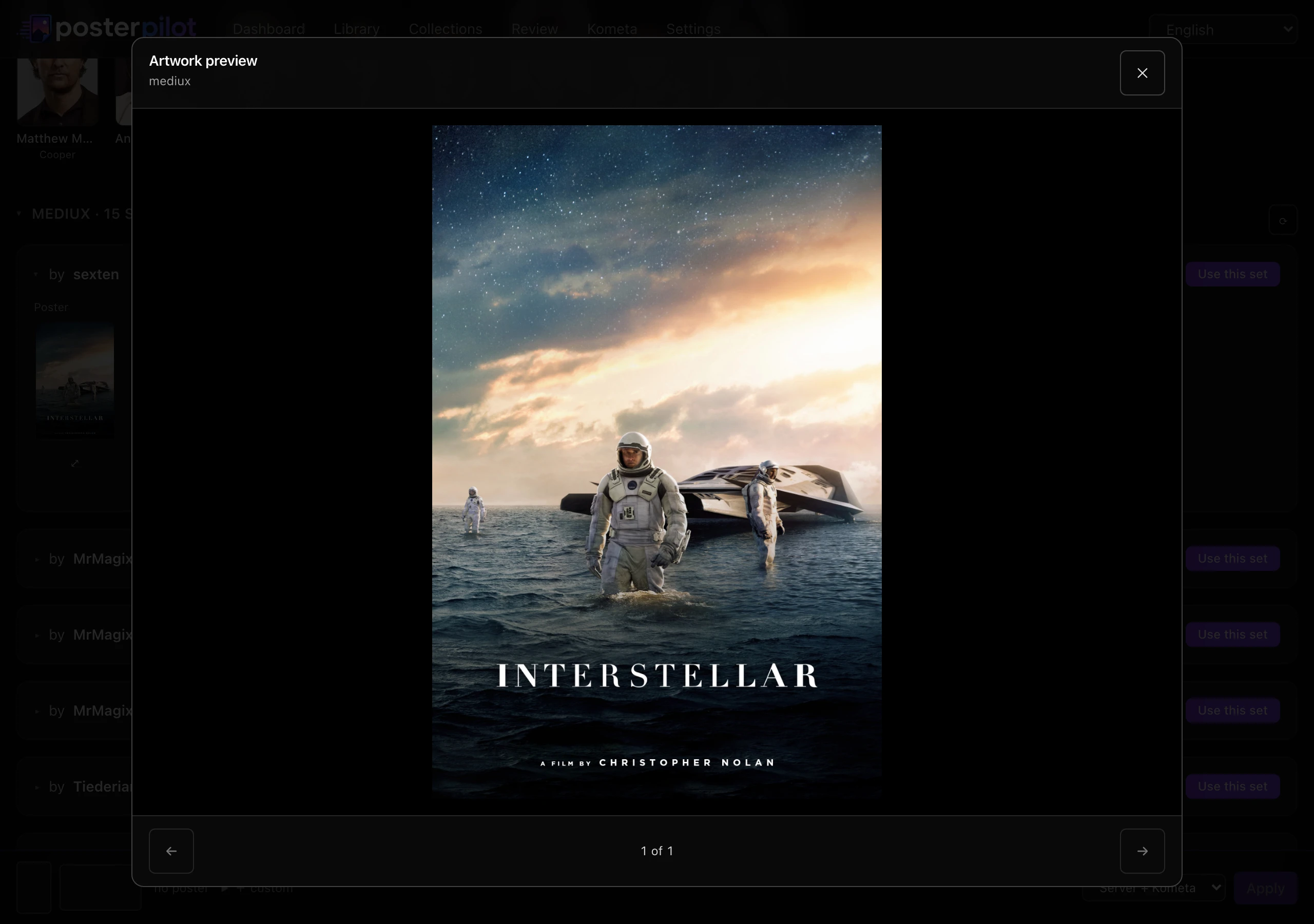
La fenêtre affiche le fichier canonique — exactement celui qui serait téléversé vers votre serveur ou écrit dans le YAML Kometa — complet et non recadré, avec la provenance qu’une simple image ne peut pas porter : fournisseur, dimensions en pixels, et langue lorsque le fournisseur en indique une. Les fournisseurs qui n’étiquettent jamais de langue (MediUX, ThePosterDB) n’ont aucune ligne de langue, car « aucune langue indiquée » décrirait la source plutôt que le visuel.
- ← / → ou les touches fléchées parcourent la séquence ; Échap ou le ✕ la ferment et rendent le focus à la vignette d’où vous l’avez ouverte.
- Votre position dans la séquence est affichée entre les commandes et annoncée à chaque changement, et les commandes s’arrêtent aux extrémités au lieu de boucler — un Suivant qui reviendrait au premier contredirait la position que vous êtes en train de lire.
- La séquence est exactement ce qui est à l’écran : le même ordre de fournisseurs, les mêmes sets dépliés, le même filtre de langue, les mêmes vignettes révélées. Suivant ne peut jamais atteindre un visuel que la page elle-même masque.
- Si la grille change sous un aperçu ouvert — vous avez révélé un lot supplémentaire, une tâche de fond s’est terminée — la fenêtre suit le visuel que vous étiez en train de regarder. Elle ne se ferme que s’il n’y a plus rien à montrer.
- Un fichier qui ne peut pas être chargé en pleine taille le dit, au lieu d’afficher l’image du candidat précédent sous la légende du nouveau.
Ce que la navigation télécharge réellement
Section intitulée « Ce que la navigation télécharge réellement »Chaque candidat a un fichier canonique — celui qui serait réellement appliqué — et certains fournisseurs publient à côté une version réduite. PosterPilot choisit délibérément lequel il récupère, et à quel moment :
- Les grilles demandent la version optimisée partout où un fournisseur en
propose une — TMDB fournit une affiche en
w500et un arrière-plan enw1280plutôt que l’original — et la font passer par le cache de miniatures de PosterPilot : ces octets sont donc récupérés une seule fois chez le fournisseur puis réutilisés d’un chargement de page à l’autre, d’un élément à l’autre, et entre tous les utilisateurs de cette instance. MediUX, Fanart.tv et ThePosterDB ne publient pas d’aperçu séparé ; leurs vignettes affichent donc l’URL canonique — toujours à travers ce cache, si bien que les parcourir plusieurs fois ne sollicite pas le fournisseur à chaque fois. - L’aperçu agrandi et le chemin d’application utilisent le fichier canonique, récupéré directement chez le fournisseur. L’aperçu contourne délibérément le cache de miniatures : ce cache existe pour stocker des images de la taille des grilles, et le remplir d’originaux évincerait justement les miniatures qu’il est là pour servir.
L’image agrandie n’existe que tant que la fenêtre est ouverte : une grille de cent vignettes TMDB télécharge donc cent miniatures et zéro original tant que vous n’en demandez pas un. Pour les fournisseurs qui ne publient aucune version réduite, l’unique récupération mise en cache par la grille reste la seule, quel que soit le nombre de fois où vous revenez sur l’élément. La durée de vie et la taille du cache sont à vous de régler — voir Configuration → Performance et réglages.
Langue des visuels
Section intitulée « Langue des visuels »Lorsqu’une langue de visuels TMDB est configurée, la page de l’élément filtre les grilles sur cette langue et le dit au-dessus d’elles — en nommant la langue, et en indiquant combien de visuels elle masque dans d’autres langues — avec un basculement Afficher toutes les langues local à la page, qui ne modifie jamais votre préférence enregistrée. Si rien ne correspond pour ce titre, la page indique combien de visuels existent dans d’autres langues et propose la même échappatoire, au lieu de vous montrer une grille vide.
La préférence gouverne uniquement les visuels TMDB, et le raisonnement vaut d’être connu avant de la définir : voir Configuration → Langue des visuels TMDB.
Visuels de saisons et d’épisodes
Section intitulée « Visuels de saisons et d’épisodes »Pour une série, les visuels sont préparés par emplacement : le visuel de la série, l’affiche de chaque saison et la carte-titre de chaque épisode sont donc indépendants les uns des autres :
- Les visuels d’un set sont organisés en un groupe série (affiche et arrière-plan) et un groupe par saison. Chaque groupe de saison contient l’affiche de cette saison et les cartes-titres de ses épisodes. (Un emplacement d’arrière-plan de saison existe dans le modèle mais n’est pas affiché, car aucun fournisseur ne propose actuellement d’arrière-plans de saison.)
- Sélectionner un candidat dans un emplacement de saison ou d’épisode prépare uniquement cet emplacement, sans toucher au niveau série ni à aucun autre emplacement. Resélectionner le candidat déjà préparé dans un emplacement l’efface à nouveau.
- Utiliser ce set remplit d’un coup chaque emplacement couvert par le set — série, chaque saison et chaque épisode — apparié par numéro de saison et d’épisode. Vous pouvez ensuite remplacer n’importe quel emplacement individuel tout en gardant le reste du set préparé.
Le compositeur épinglé récapitule tout ce qui est actuellement préparé — l’affiche et l’arrière-plan de la série ainsi que le nombre de saisons et d’épisodes préparés — et un unique Appliquer écrit le tout en une seule action (voir Appliquer un visuel).
Appliquer un visuel
Section intitulée « Appliquer un visuel »Appliquez une sélection préparée avec la méthode de votre choix, sélectionnable à
chaque application, avec une valeur par défaut configurable
(DEFAULT_APPLY_METHOD, par défaut both). Chaque méthode crée d’abord un
aperçu exact. Passez en revue ses opérations serveur/Kometa et ses omissions,
puis utilisez l’action de confirmation distincte. Le plan à usage unique et à
durée limitée est lié à la sélection, à la destination, aux visuels actuels et à
l’état de la source :
- Serveur multimédia (direct). Capture l’état antérieur de l’emplacement, téléverse via le fournisseur nommé actif, verrouille lorsque c’est pris en charge, relit le résultat et enregistre une vérification exacte ou au mieux selon les capacités de cette instance.
- Export Kometa. Écrit un YAML compatible Kometa/PMM —
url_poster(eturl_backgroundlorsqu’un arrière-plan est préparé), indexé par identifiant TMDB — dans le répertoire d’assets Kometa configuré, sans contacter le serveur multimédia. Votre instance Kometa existante applique les visuels à sa prochaine exécution. Une nouvelle application met l’entrée à jour sur place au lieu de la dupliquer. - Les deux. Effectue le téléversement direct et écrit le YAML Kometa, en enregistrant chaque résultat indépendamment afin qu’un échec partiel soit visible.
Un plan sans avertissement s’applique en un seul clic : lorsque l’aperçu ne comporte aucune cible ignorée et au moins une écriture, PosterPilot émet la confirmation pour vous dans la même action. La moindre omission fait revenir l’étape de confirmation explicite, et Appliquer et suivant conserve toujours sa boîte de dialogue.
Une seule application écrit chaque emplacement préparé — série, saisons et
épisodes — avec la ou les méthodes choisies. Pour le téléversement direct,
PosterPilot résout chaque enfant de saison et d’épisode sur le serveur multimédia
par son numéro et téléverse vers lui ; un emplacement préparé dont la saison ou
l’épisode n’a pas d’enfant correspondant sur le serveur est omis et signalé au
lieu de faire échouer toute l’application, et l’échec d’un enfant n’interrompt
jamais les autres. L’export Kometa imbrique les affiches de saisons préparées
sous seasons: (indexées par numéro de saison) et les cartes-titres d’épisodes
préparées sous episodes: (indexées par numéro d’épisode), aux côtés des
url_poster / url_background du niveau série. Un arrière-plan de saison
n’est appliqué que par la méthode directe — il est omis du YAML.
Chaque destination et chaque emplacement — succès ou échec — est consigné dans la chronologie des visuels, en ajout seul, avec provenance sûre, état antérieur, résultat, vérification et horodatage. Si une entrée liée change après l’aperçu, la confirmation n’écrit rien et exige un nouvel aperçu. Lisez Sécurité, vérification et annulation pour le contrat complet.
Comment Kometa consomme l’export
Section intitulée « Comment Kometa consomme l’export »PosterPilot écrit posterpilot-movies.yml et posterpilot-shows.yml dans son
répertoire de sortie Kometa. Les films utilisent les identifiants TMDB, avec IMDb
comme solution de repli ; les séries, TVDB avec le même repli vers IMDb. Ajoutez le fichier correspondant
à chaque médiathèque sous metadata_files. Le
gestionnaire Kometa peut maintenir ces références et
explique la différence entre le chemin physique et le préfixe file: visible par
le runtime Kometa.
Couverture des visuels
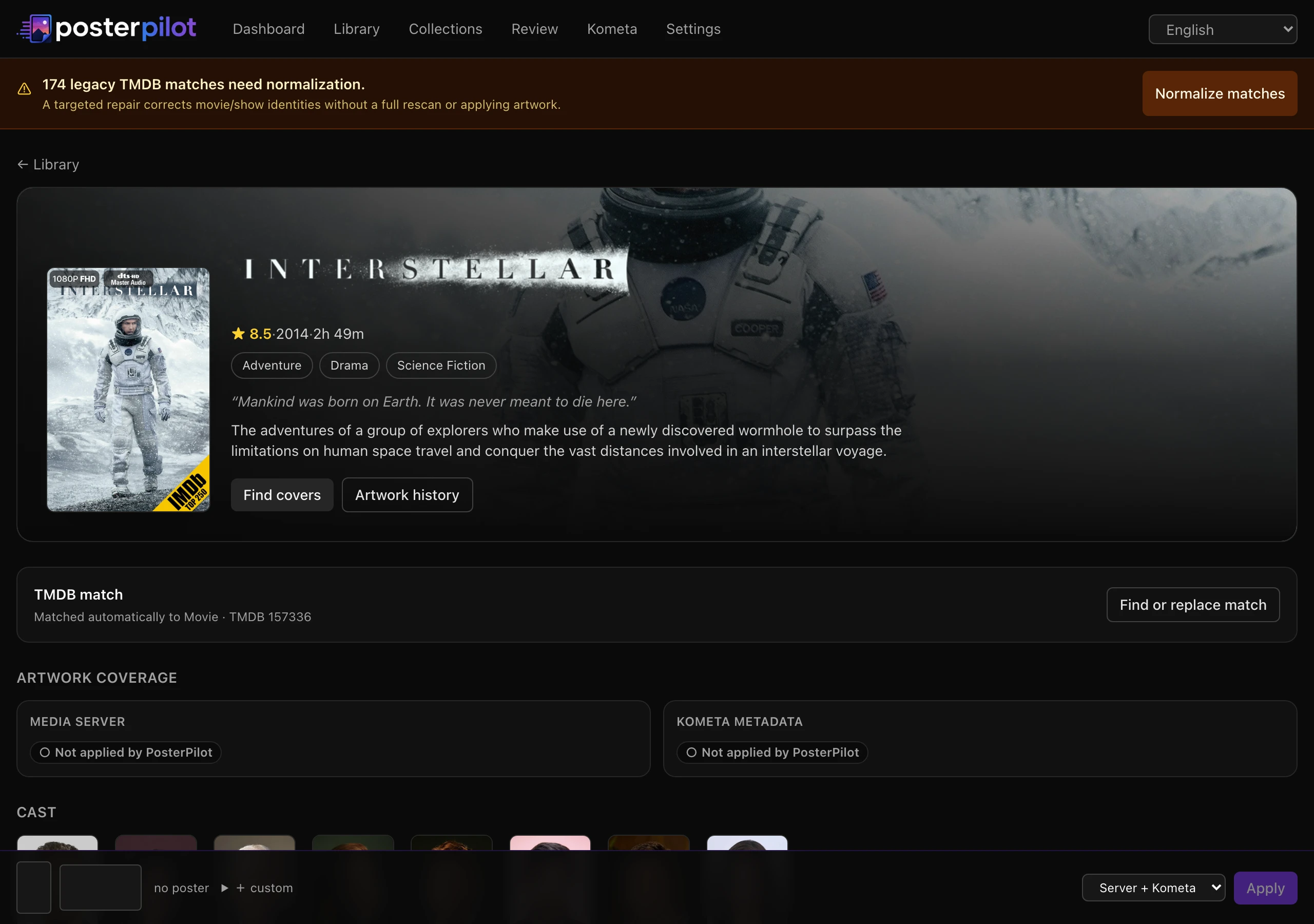
Section intitulée « Couverture des visuels »La chronologie des visuels répond à la question qu’a fait PosterPilot. La couverture répond à une autre question — qu’est-ce qui est vrai en ce moment — et les deux peuvent être en désaccord, ce qui est précisément la raison pour laquelle elles sont séparées. Chaque page d’élément porte un panneau Couverture des visuels sous le bandeau, et le mur de la médiathèque comme la révision peuvent être filtrés dessus.
Deux destinations, jamais fusionnées
Section intitulée « Deux destinations, jamais fusionnées »La couverture est toujours signalée par destination, dans deux panneaux côte à côte :
- Serveur multimédia — les visuels que PosterPilot a téléversés vers Plex, Jellyfin ou Emby.
- Métadonnées Kometa — les entrées que PosterPilot a écrites dans ses fichiers YAML Kometa.
Les deux panneaux ne sont jamais repliés en un verdict unique, et leurs comptes ne sont jamais additionnés. C’est la distinction que tout ce panneau existe pour protéger :
La même règle gouverne les copies d’un titre. Un film présent sur deux serveurs,
ou deux fois sur un même serveur parce qu’il figure à la fois dans Films et
Films 4K, constitue plusieurs copies aux preuves indépendantes — une affiche
appliquée à l’une ne prouve rien pour l’autre. Lorsqu’un titre a plusieurs
copies, l’en-tête indique le compte par destination (« 1 sur 2 copies
couvertes »), jamais un chiffre combiné unique : une copie appliquée à un serveur plus
une autre copie exportée vers Kometa, cela ne fait pas « 2 sur 2 ».
Chaque emplacement à l’intérieur d’un panneau — l’affiche, l’arrière-plan, chaque saison, chaque épisode — conserve lui aussi son propre statut. Une série dont l’affiche est vérifiée sur le serveur et dont les cartes-titres d’épisodes ne le sont pas dit exactement cela, au lieu de se résoudre en un badge unique.
Ce que signifie chaque état
Section intitulée « Ce que signifie chaque état »| État | Signification |
|---|---|
| Appliqué sur ce serveur | Nous l’avons écrit, et l’empreinte que nous attendions correspond encore à ce que le serveur sert en ce moment. C’est le seul état qui soit une preuve positive et vérifiée sur un serveur multimédia. |
| Exporté vers Kometa | Le fichier de métadonnées actuel porte l’URL de cet emplacement. Un fichier sur disque — voir l’avertissement ci-dessus. |
| Appliqué, non vérifié | Nous l’avons écrit, et l’état actuel du serveur n’a pas pu être vérifié. L’historique existe ; la preuve, non. |
| Modifié en dehors de PosterPilot | Nous l’avons écrit, et quelque chose l’a remplacé depuis. C’est un état à part entière, pas un synonyme d’autre chose. |
| Non appliqué par PosterPilot | Une observation fiable n’a trouvé aucune trace indiquant que nous ayons posé un visuel ici. |
| Couverture inconnue | Nous n’avons pas pu observer de façon fiable — un fichier Kometa illisible, un serveur multimédia injoignable, un historique incomplet. |
Trois de ces formulations portent tout le sens, et les lire à peu près vous induira en erreur :
« Non appliqué par PosterPilot » ne veut pas dire « n’a pas de visuel ». C’est un énoncé sur ce que nous avons fait, jamais sur ce que votre serveur détient. Un titre dont vous avez choisi l’affiche à la main dans Plex il y a des années s’affiche ici comme non appliqué par PosterPilot — et il a une affiche parfaitement valable. Il n’existe délibérément aucun état de couverture, et aucune valeur de filtre, qui affirme qu’un titre n’a pas de visuel : PosterPilot ne peut pas le savoir.
« Modifié en dehors de PosterPilot » est une réponse en soi. Quelque chose a remplacé notre visuel — l’agent de Plex lui-même, un autre outil, une personne. Lire cela comme « manquant » et réappliquer, c’est ne jamais découvrir ce qui écrase sans cesse votre médiathèque.
Une lecture qui échoue donne « inconnue », jamais « non appliqué ». « Nous n’avons pas pu vérifier » et « nous avons vérifié et ce n’est pas là » sont deux faits différents, et les confondre est la façon dont une médiathèque entièrement couverte se retrouve signalée comme vide, avec une invitation à tout réexporter. Un fichier Kometa illisible, un répertoire que PosterPilot ne parvient pas à résoudre, ou un historique qu’il n’a pas pu lire en entier produisent donc inconnue — un fichier absent, lui, est une observation fiable et ne la produit pas.
Filtrer par couverture
Section intitulée « Filtrer par couverture »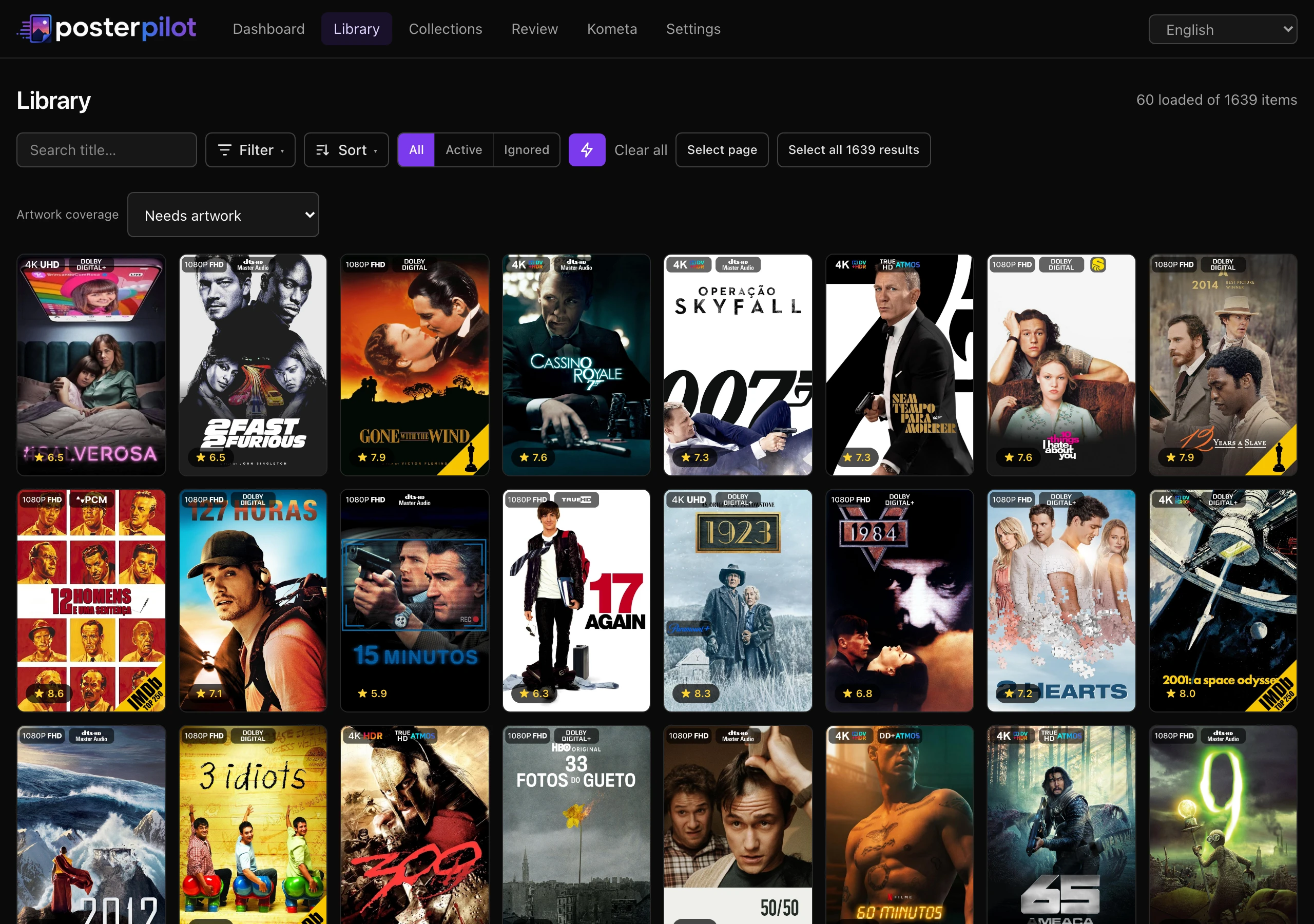
Le mur de la médiathèque et la révision partagent un unique contrôle Couverture des visuels :
- Appliqué sur ce serveur — au moins un emplacement est vérifié sur le serveur actif.
- Exporté vers Kometa — au moins un emplacement figure dans le fichier de métadonnées actuel.
- Non appliqué par PosterPilot — couvert à aucune des deux destinations. Les titres auxquels PosterPilot n’a jamais touché correspondent à ce filtre, ce qu’une simple consultation de statut ne saurait obtenir. Le nom dit bien ce qu’il affirme : nous n’avons rien posé, ni sur le serveur ni dans Kometa — une affiche posée à la main dans Plex reste une affiche, et ce filtre ne prétend pas le contraire.
- Couverture inconnue — au moins un emplacement dont la preuve est indéterminée : Couverture inconnue à l’une ou l’autre destination, ou Appliqué, non vérifié sur le serveur.
Notez le « au moins un emplacement » : une série dont l’affiche est appliquée et qui n’a aucune carte-titre correspond à Appliqué sur ce serveur. Le filtre trouve les titres qui méritent d’être ouverts ; c’est dans le panneau de la page de l’élément que vit la vérité emplacement par emplacement. La couverture est rattachée au serveur auquel appartient la copie : changer de serveur actif change donc les réponses. Quand un filtre ne correspond à rien, l’état vide le dit et propose un retour en un clic vers N’importe quelle couverture, plutôt que de vous laisser devant une grille blanche à chercher quel contrôle l’a vidée.
Comment la couverture reste à jour
Section intitulée « Comment la couverture reste à jour »La couverture est une projection reconstruite à partir de trois sources qui ne lui appartiennent pas : le registre de révisions en ajout seul, l’observation actuelle de votre serveur emplacement par emplacement, et les fichiers Kometa sur disque. Elle est redérivée après une application, une annulation, une synchronisation, ainsi qu’après une migration ou une écriture de configuration Kometa — et, comme rien ne prévient PosterPilot quand quelqu’un change l’affiche d’un titre directement dans Plex, une page d’élément dont les preuves ont plus de 15 minutes réobserve le serveur au moment où vous l’ouvrez.
Deux conséquences découlent de cette conception, et toutes deux sont intentionnelles :
- Un rafraîchissement ne fait jamais échouer ce qui l’a déclenché. Une application qui a réussi puis n’a pas pu mettre la projection à jour reste une application réussie. Le prix à payer est une donnée un peu périmée, que le déclencheur suivant répare.
- Réconcilier la couverture ne change rien d’autre. Cela n’écrit aucun visuel, aucun YAML, aucune correspondance, et cela ne marque jamais quoi que ce soit comme révisé. Où vous en êtes dans votre file d’attente est votre affirmation ; ce qui est vrai à une destination est celle de PosterPilot — et l’une ne doit pas modifier l’autre.
Historique des visuels et annulation
Section intitulée « Historique des visuels et annulation »La chronologie d’un élément sépare les résultats serveur direct et Kometa pour les emplacements série/film, saison et épisode. Utilisez une action disponible de la chronologie pour prévisualiser l’annulation d’une révision, d’une saison ou de l’élément entier. L’aperçu liste les restaurations exactes et les emplacements indisponibles ; la confirmation ne restaure que cette portée figée, vérifie lorsque c’est pris en charge, et ajoute une nouvelle révision d’annulation au lieu de supprimer l’historique.
Une annulation partielle conserve les restaurations réussies et signale indépendamment les emplacements en échec. Une image d’origine qui n’a pas pu être capturée est étiquetée indisponible plutôt que présentée comme restaurable en toute sécurité.
Sets personnalisés
Section intitulée « Sets personnalisés »La vue détaillée d’un élément comporte un compositeur persistant et épinglé, avec un emplacement d’affiche et un emplacement d’arrière-plan qui forment ensemble un « set » personnalisé :
- Cliquer sur un candidat d’affiche l’envoie vers l’emplacement d’affiche ; cliquer sur un candidat d’arrière-plan l’envoie vers l’emplacement d’arrière-plan — automatiquement, selon son type.
- Chaque emplacement peut aussi être rempli à partir d’une URL d’image collée ou d’un fichier image téléversé. Le téléversement de fichier passe lui-même par un aperçu puis une confirmation, et valide le type et la taille.
- Appliquer le compositeur applique les deux pièces préparées en une seule action via la méthode de votre choix.
Actions groupées
Section intitulée « Actions groupées »Sélectionnez la page courante ou tous les résultats correspondants, effacez la sélection, et lancez la découverte et/ou l’application en tâche de fond. « Tous les résultats correspondants » matérialise le résultat complet du filtre côté serveur, et pas seulement les cartes chargées ; modifier la requête invalide cette sélection.
La sélection automatique note chaque candidat parmi tous les fournisseurs activés — en combinant qualité du fournisseur, résolution et adéquation du ratio — et retient l’affiche la mieux notée (et un arrière-plan lorsqu’il en existe un) pour chaque élément ; c’est la même notation qui pilote la présélection suggérée dans la vue de l’élément. Les éléments ignorés sont exclus de la sélection.
Avant l’exécution d’une application groupée, un aperçu exact fige les identifiants cibles, les candidats sélectionnés, les téléversements, les exports Kometa, les identités de l’état courant et les omissions. Il peut effectuer une découverte non destructive pour construire le plan, mais la confirmation n’exécute que les opérations figées. L’application groupée traite ensuite les éléments en parallèle (dans la limite du paramètre de concurrence d’application), si bien que les grands lots se terminent plus vite, avec la même progression en direct et la même possibilité d’annulation.
Expériences FUN
Section intitulée « Expériences FUN »FUN est une section optionnelle dédiée aux expériences sur la médiathèque
(activez-la avec l’interrupteur FUN dans Paramètres → Kometa & avancé, ou
avec FUN_ENABLED=true). Tant qu’elle n’est pas activée, elle reste totalement
masquée — aucune entrée de navigation, et sa page renvoie une erreur 404.
Le hub comprend un sélecteur partageable à trois choix maximum (filtres, préréglages, modes à l’aveugle et capsule), Poster Match, une galerie ambiante et des sessions à budget de durée de deux ou trois films. Les résultats n’appliquent jamais de visuels ; Poster Match ne fait que préparer son gagnant. Avec la réduction des animations, la galerie démarre en pause. Voir Expériences FUN et collections.
Collections
Section intitulée « Collections »Collections regroupe les membres locaux à partir de l’identité de collection native du serveur ou de TMDB, strictement au sein du serveur actif. Les pages de détail montrent la provenance, les membres indisponibles, les visuels actuels/préparés, une cohérence explicable, une couverture coordonnée de la famille, des surcharges par membre et une relance de la recherche sur tous les membres en une seule action. Préparer une famille ne l’applique jamais. Voir Expériences FUN et collections.
Tableau de bord et tâches
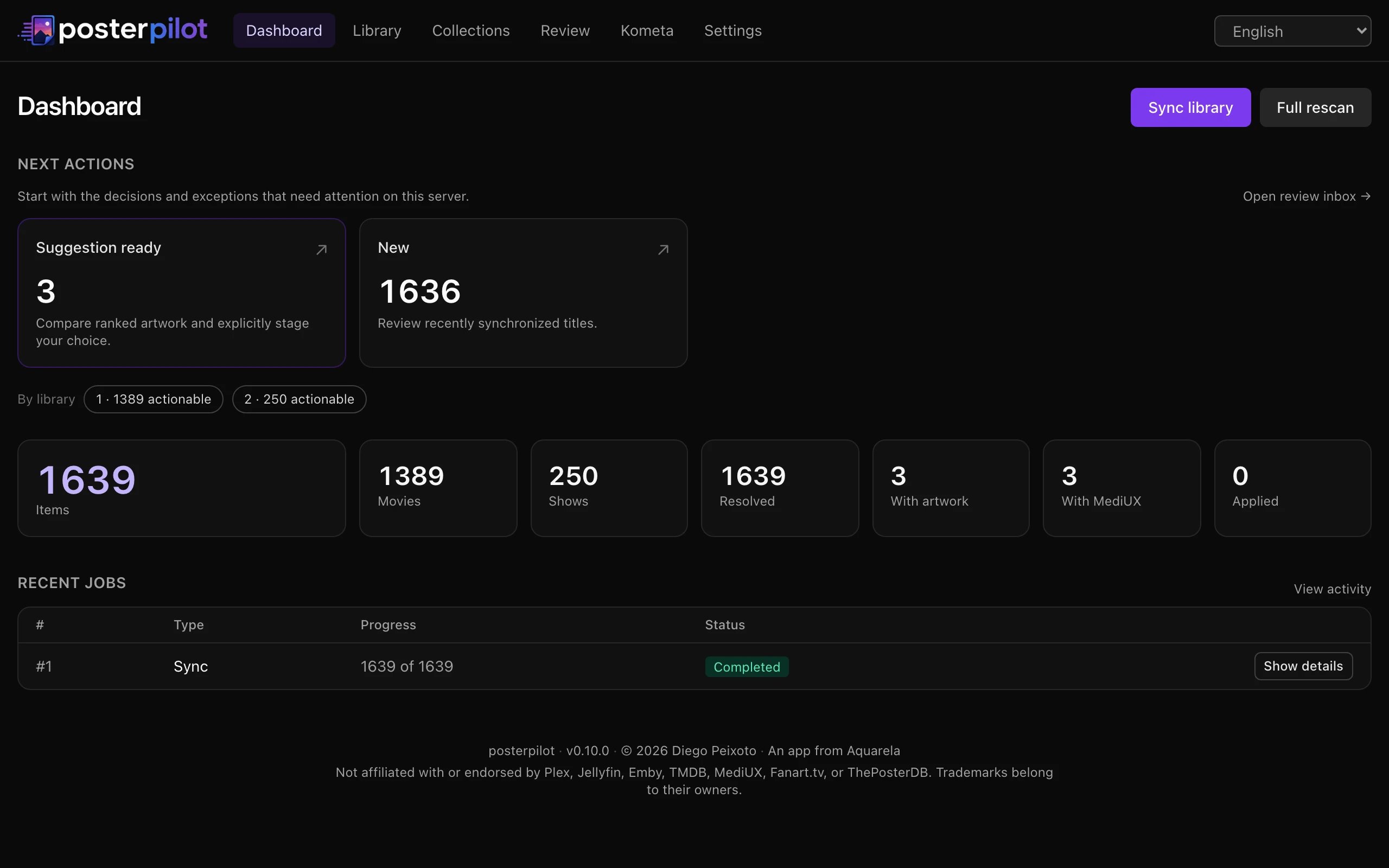
Section intitulée « Tableau de bord et tâches »Le tableau de bord est votre point de départ. Il affiche des cartes actionnables de révision et de tâches, le bouton Synchroniser, et toute tâche en cours avec une barre de progression en direct (mise à jour via Server-Sent Events, sans rechargement nécessaire) que vous pouvez annuler. Le badge de navigation à côté du tableau de bord reflète le nombre de tâches actives. En dessous, un tableau Tâches récentes liste les dernières tâches avec leur type, les compteurs traités/total, le résumé du résultat, les tentatives et le statut final. Les échecs terminaux exposent un détail par cible assaini et une nouvelle tentative pour le seul travail échoué éligible. Il n’existe pas de page Tâches distincte — la progression en direct et l’historique récent vivent tous deux sur le tableau de bord.
Journal d’activité
Section intitulée « Journal d’activité »Le journal d’événements granulaire se trouve dans Paramètres → Activité. Chaque événement opérationnel y est consigné (et reflété vers la console du conteneur et un fichier journal à rotation). Vous pouvez :
- Filtrer par niveau — Tous / Info / Avertissement / Erreur.
- Parcourir l’historique avec Charger plus.
- Effacer l’activité pour vider le tableau intégré (cela ne supprime pas le fichier journal sur disque).
Le tableau est plafonné à EVENT_RETENTION lignes (par défaut 2000) ; les
lignes plus anciennes sont purgées automatiquement. Voir
Configuration → Journalisation et journal d’activité
pour les détails du fichier journal et de la rétention.
PosterPilot is an independent project, not affiliated with or endorsed by Plex, Jellyfin, Emby, MediUX, Fanart.tv, TMDB, ThePosterDB, or Kometa. Trademarks belong to their respective owners. This product uses the TMDB API but is not endorsed or certified by TMDB.